



Looker Studio 教學|5個Looker Studio 混和資料功能
Looker Studio 混和資料常見的5個混和選項。這一篇主要教你透過2種方式,可以輕鬆設定Looker Studio 混和資料的功能。以及,學習5個Looker Studio 混和選項分別代表甚麼意思。混和資料常用於多管道數據分析,是數位行銷必備的重要招式!
在 Looker Studio 混和資料中,它提供5個混和資料設定,因應不同場景使用。而 大多使用 Looker Studio 混和資料功能都是想整合 GA4 + META 廣告數據、Google Sheet 整合外部數據 + 廣告數據 。Looker Studio混和資料功能邏輯,與 SQL 的 Join 功能一樣;如果你有使用Google - BigQuery,或是其他SQL 工具,那麼 Join 功能肯定對讀者不陌生。
本篇文章著重在 5 個Looker Studio 混和資料,必須要知道的設定。透過實際範例演練操作,這一篇也會希望讀者實際利用Google Sheet 搭配一些公司內部數據,做一些簡單的演練。只有讀者操作過後,你才會知道應用方面的實際困難,與目前還不懂的地方。最後,如果你是以下這幾種人,那麼這篇絕對值得閱讀下去,一起學習 Looker Studio 的混和資料功能!
- 企業有多個管道來源數據。
- 想要一次分析多管道報表。
- 想要深入數據更多角度分析。
何時會使用混和資料?
當企業有多管道數據,就可透過Looker Studio 整合所有管道數據。以下是常見的使用情境:
整合不同平台數據 :將 GA4 網站流量數據與 Meta 廣告點擊、購買混和,分析不同廣告成效。
跨渠道表現比較 :將 Facebook Ads、Google Ads 和 Search Console 點擊數據整合。
不同 GA4 資源合併 :當擁有多個 GA4 資源(不同網站、跨網域)時,透過混和資料統一分析。
5個混和資料彙整設定
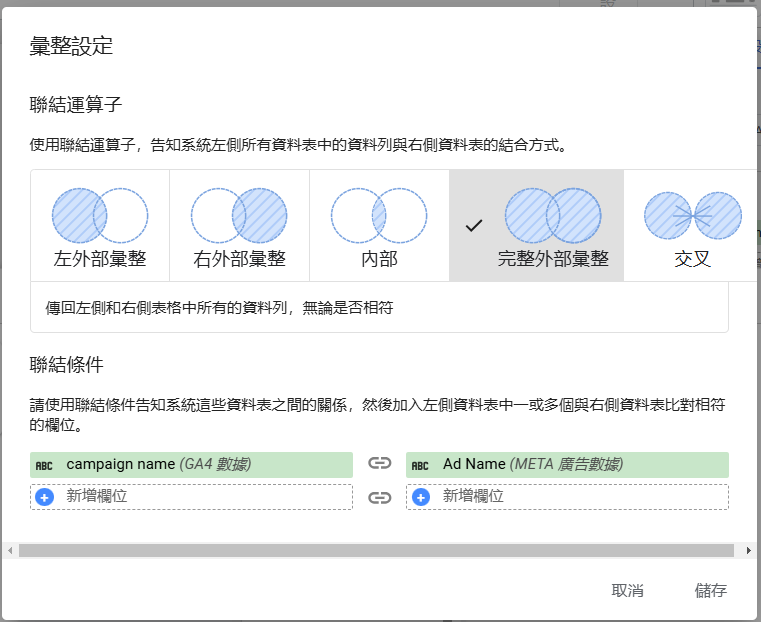
如果你是第一次碰 Looker Studio 混和資料功能,這一個步驟是大多都會有疑問。
- 有5個彙整設定該選哪一個?
- 每個彙整設定分別代表甚麼意思?
以下作者逐一切小項目,搭配實際原始資料 + 實際解果,希望讀者能輕易理解。前面四個 Looker Studio 混和資料的設定 「 左外部彙整、右外部彙整、內部彙整、完整外部彙整 」這4個都需要有 key 鍵配對, 唯獨 「交叉」不需要任何 key 鍵配對 。
左外部彙整
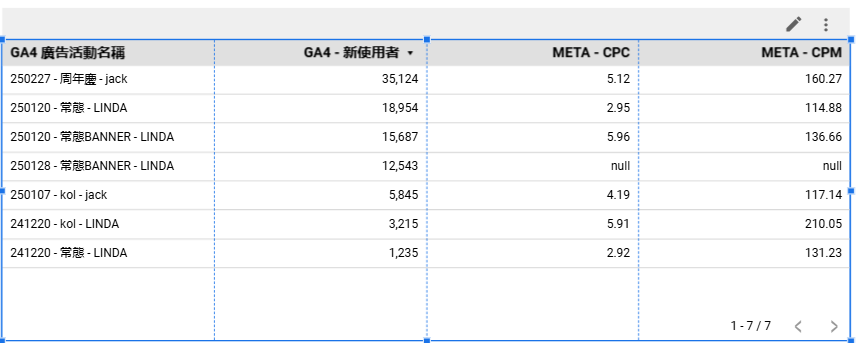
上方式產生報表結果。你可以看到「250128 - 常態BANNER - LINDA」這一筆資料,因為META 的原始資料並沒有,所以顯示為NULL (空值);而 GA4有資料,所以GA4的 「新使用者」依然可以正常顯示。另外值得一提的是,你可以看到我的維度是使用 「GA4廣告活動名稱」當作第一欄,待會右外部彙整則會使用META的廣告名稱當作指標。
左外部彙整:回傳 左邊資料源全部資料列 ; 不回傳右邊資列源不相符資料列 。
右外部彙整
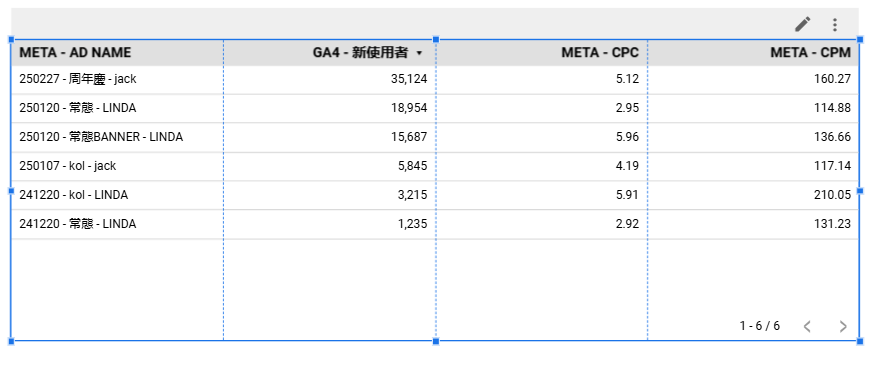
上方是報表產生的結果。你可以發現「250128 - 常態BANNER - LINDA」這一筆資料,完全沒有出現在報表中,因為這筆資料原本在META廣告數據裡面就沒有,導致GA4的原始資料沒有配對成功,因此報表結果就不會顯示這筆漏缺的資料。剛剛左外部彙整的維度使用 「GA4廣告活動名稱」,但因為我們已經調整為「右外部彙整」,因此這邊的維度改使用「META - AD NAME」。
右外部彙整:回傳 右邊資料源全部資料列 ; 不回傳左邊資列源不相符資料列 。
內部彙整
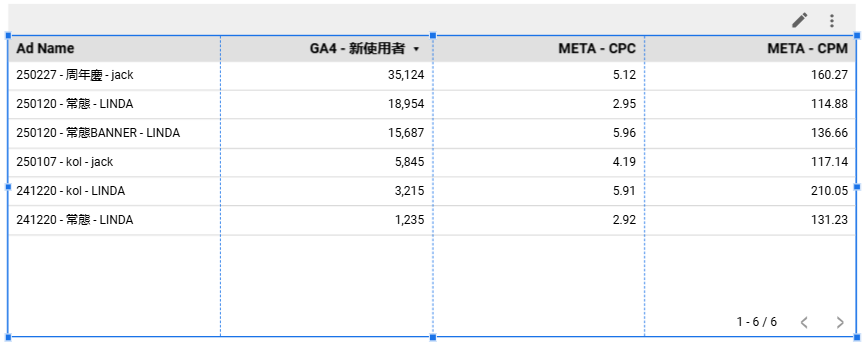
上方為報表產生的結果。內部彙整會回傳兩邊數據都有的廣告活動資料,因此你可以發現「250128 - 常態BANNER - LINDA」這一筆資料,也是沒有出現在報表中。原因也是其中一個資料源少一筆資料,所以他並不會顯示在這個混和資料裡面。在實務上我個人喜歡使用內部彙整,確保數據都是兩個原始資料有的狀況。但他的缺點就會造成有一些資料被篩選掉,導致報表呈現結果較少。
內部彙整:回傳 左右邊資料源相符的資料列 。
完整外部彙整
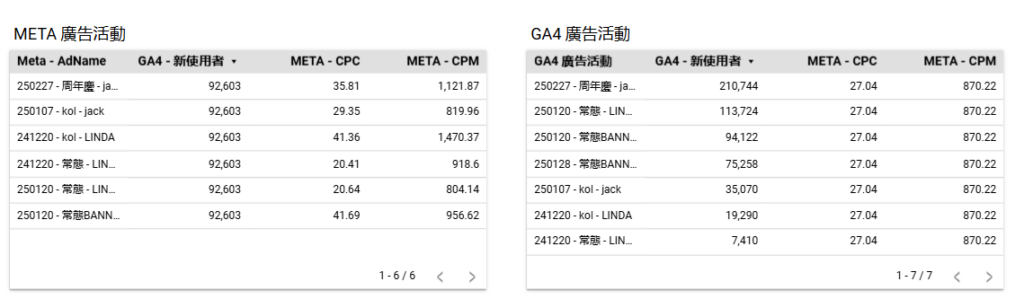
上方為報表產生結果。你可以發現當我套用 Meta - AdName當作維度時,左邊META 廣告活動沒有「250128 - 常態BANNER - LINDA」這一筆資料,因此在左邊的表格裡面,有一整列全部都是null 。而當我改用GA4 廣告活動當作維度時,「250128 - 常態BANNER - LINDA」這一筆資料則正常顯示。原因就是原始資料裡面,GA4的原始資料有「250128 - 常態BANNER - LINDA」這一筆,而META 原始資料沒有 「250128 - 常態BANNER - LINDA」這一筆。
完整外部彙整:回傳 左右邊資料源全部的資料列 。
交叉分析
上方為報表結果,你可以發現當我使用交叉分析時,兩張不同維度的表格,呈現的數字也不相同。交叉合併會將 左右數據來源的每一筆資料都進行組合 ,形成 笛卡爾積(Cartesian Product) ,即 左側每一行都會與右側的每一行組合 。用於當你需要產生所有可能的組合進行測試或分析時。這一個方法不常使用,通常用於沒有共同關鍵欄位時的數據擴展。
交叉分析: 左右數據來源的每一筆資料進行組合 ,形成 笛卡爾積(Cartesian Product) 。
簡易版Looker Studio 混和資料
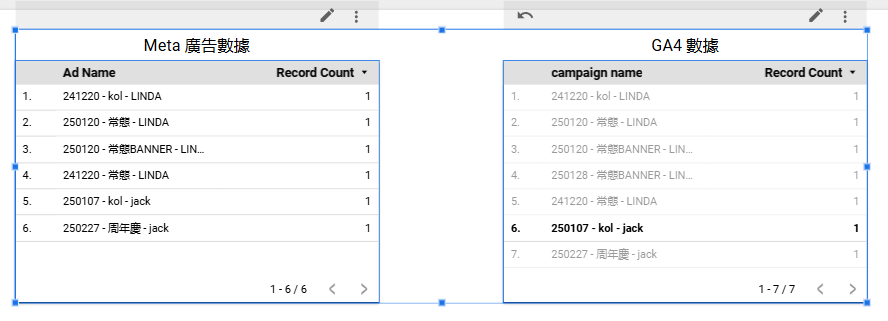
如果你不想要像前面一樣手動設定 Looker Studio 混和資料,你也可以直接選取兩張原始資料表,透過點選「右鍵」「混和資料」,讓Looker Studio 直接自動幫你做設定。這方法雖然很快,不過他預設會搭配「完整外部彙整」的彙整方式,所以讀者還是得依照狀況適時調整。作者建議先學會手動設定,再開始使用自動設定,因為這樣當遇到資料有問題時,也知道該如何調整。
混和資料4個常見問題
1. 兩張原始資料Key配對
混和資料關鍵欄位 (Key) 必須是相同的格式、內容,例如 GA4 中的「Campaign Name」和 Google Ads 中的「Campaign Name」要完全一致,否則合併結果可能會產生錯誤,或是像上面範例一樣,無法正常顯示。
2. 混和結果無法正常顯示
如果你混和出來的結果,資料表無法正常顯示,通常都是混和資料 「維度」,也就是配對兩張表的 Key 鍵有問題。
3. 混和資料出現 Null 值
若某筆資料在一個來源中有數值,但在另一個原始資料中找不到的值,則可能會出現 Null(空值)。你可以直接透過表格中的樣式設定介紹,詳情可以參考這一篇 文章「 Looker Studio 圖表功能|Looker Studio 教學視覺化圖表 」。裡面有詳細調整表格樣式的介紹,也有提供你如何修改表格中的Null值。
4. 兩個資料源的更新頻率不同
例如,GA4 可能是每天更新,而META廣告數據則是即時更新。這時候如果你使用「日期」當作配對Key 鍵,可能就會導致數據有落差。
混和資料5 種合併方式
最後也在幫讀整整理,在 Looker Studio 中的 5 種資料混和方式(Join):
左外部彙整(Left Outer Join)
概念 :以「主要資料源」為基礎,僅將「次要資料源」中匹配的資料合併。
應用 :適合保留主要數據來源的所有資料,例如 GA4 網站流量數據為主,合併 Google Ads 轉換數據。
內部彙整(Inner Join)
概念 :只保留「 兩個資料源中都符合 」數據。
應用 :個人最推薦這種,會讓整個混和資料乾淨簡潔許多,不過也會導致兩個資料源無法配對的數據被移除。
完整外部彙整(Full Outer Join)
概念 :保留「所有資料」,即使某混和資料中數據只出現在其中一個資料源。
應用 :適合整合兩個數據源的所有數據,例如合併 GA4 和 CRM 數據,查看所有用戶行為。
右外部彙整(Right Outer Join)
概念 :以「次要資料源」為基礎,保留所有配對與未配對的數據。
應用 :如果你配對GA4 + META數據,想要以META數據為主,這時候可以考慮以 「右外部彙整」作為考量。
交叉彙整(Cross Join)
概念 :將兩個資料源的所有數據進行「笛卡兒積」配對。
應用 :較少使用,通常用於沒有共同關鍵欄位 (KEY) 時的應用。
文章總結
如果你想要透過 Looker Studio 整合GA4 + META的數據,那麼你第一個要考量的也就是META的數據該如何產生? 你可以手動匯出META的廣告數據報告 CSV檔案,也可以透過上一篇文章 「 Looker Studio 導入META廣告數據 | 免費工具Adveronix 推薦 」,透過免費的工具直接將META的數據導入至 Google Sheet中。不過這個免費版的也會有限制,例如無法查詢購買金額、購買次數等電商數據。而且也無法做到全自動化,讓Looker Studio 隨著日期每日自動更新。
如果你有以上困擾,也真誠推薦你 快客 - 第三方串接 的服務 ,你可以透過快客將數據導入Looker Studio,後續也可以直接與GA4進行資料混和,我們也支援全自動化報表更新。同時,我們也支援您將原始數據匯入至Google Sheet或是Google Chrome Extension中,方便不同場景的數據分析。
需要任何協助嗎?
最快一個工作天將與您聯繫。
其他文章推薦
查看更多 →
GTM 教學|Shopify 如何設定META 免費像素?
這篇會教你使用SHOPIFY 的顧客事件 (自訂像素) Customer Pixel 來安裝行銷常用代碼。例如,META, GA4, Gads 轉換代碼等。透過AI 可以快速協助我們完成這些行銷追蹤碼的設定。

Meta 廣告數據保存時間多久|解決 Meta 廣告數據保存問題?
如果你要拉取超過 3 年以上的數據,Meta 廣告數據僅保存期限36個月不能超過 37 個月,也就是保存三年的意思。
【成功案例】GA4 電商事件規劃
本次黑客協助規劃舒康雞電商網站,完整規劃GA4電子商務必要事件,以及正確觸發事件。精準蒐集網站用戶行為,大幅提高網店轉換率。

【成功案例】轉換率優化模組
本次黑客與三隻斑馬合作,提供轉換率優化模組埋設,幫助電商網站改善用戶動線、用戶體驗,以增加廣告用戶的實際購買轉換率。本次黑客協助提供撰寫前端轉換率模組,以及完整設定、指導轉換率模組使用教學。

Meta Ads MCP 是什麼?不用寫程式也能讓 AI 分析 Meta 廣告
行銷人、廣告投手一定要學的 MCP 串接方式。輕鬆讓 AI 讀取 Meta 廣告資料,透過 MCP 開始分析你的 Meta 廣告數據、GA4 數據等更多。一站式輕鬆分析廣告數據、廣告操作等複雜任務交給AI!
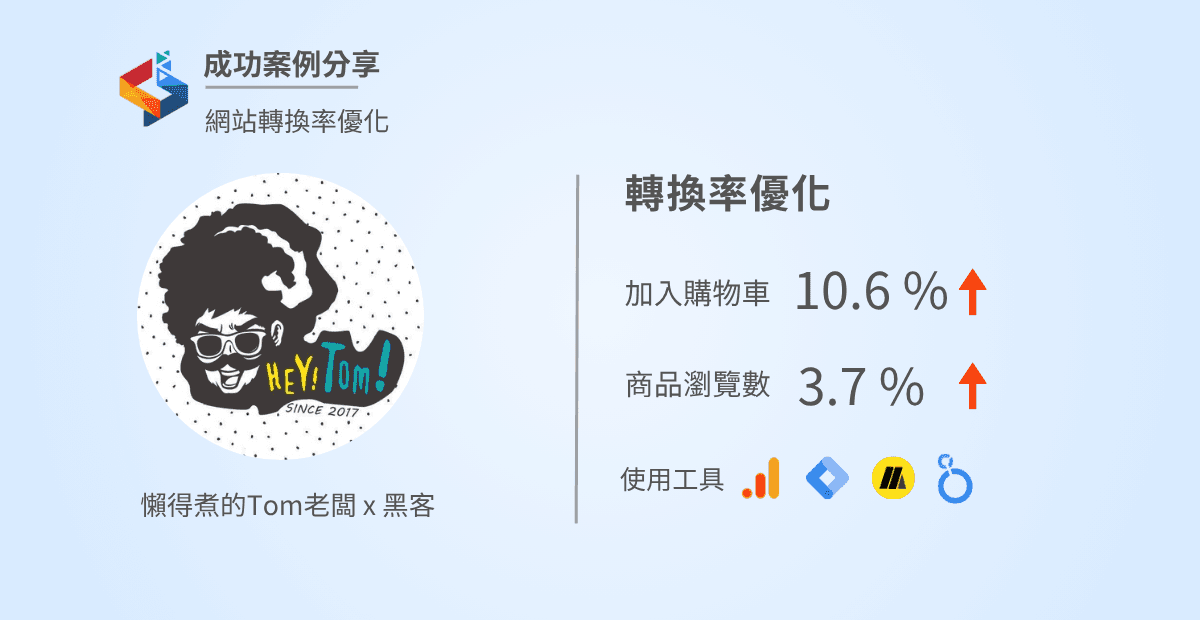
【成功案例】網站轉換率優化
本次黑客與懶得煮的Tom老闆合作,電商網站轉換率優化案例。包刮,提供加入購物車成效、提供產品瀏覽次數。以及協助完成網站改版網站設計。成功提高購物車轉換率 10.6%、瀏覽產品 3.7 %。
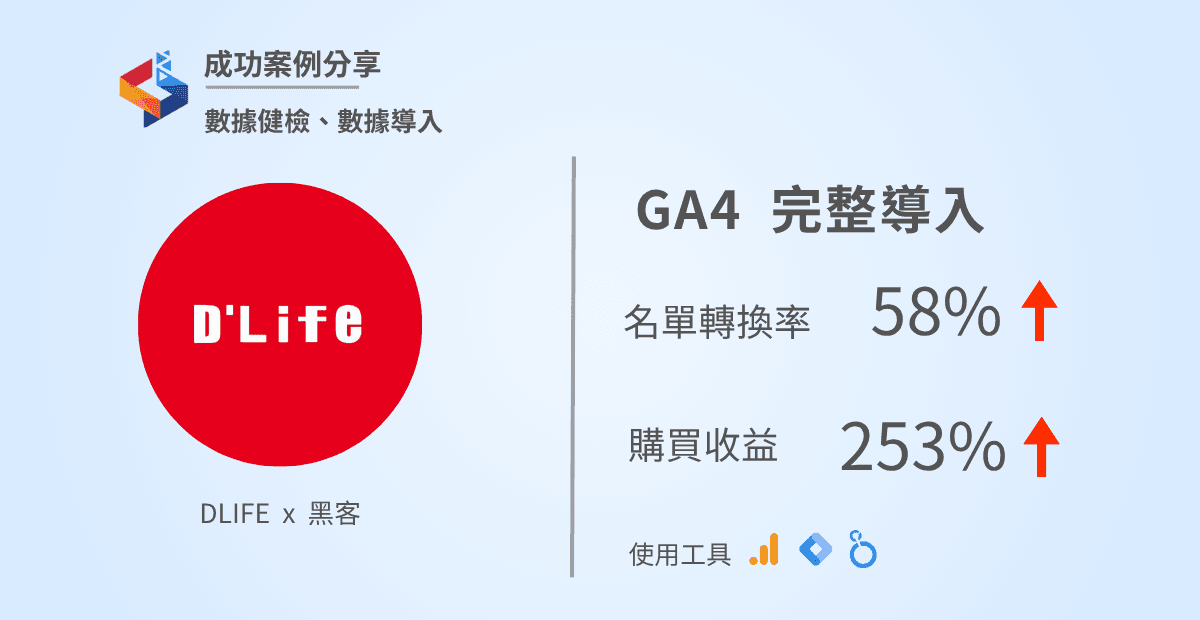
【成功案例】GA4 導入
本次黑客與 低調生活DLIFE 合作,協助提供完整 GA4 數據健檢、完整GA4事件規劃、提供頂尖數據儀表板。再透過快客數據串接,協助客戶打造一系列的數據報表,同時也提供完整數據流工作的完整解說。
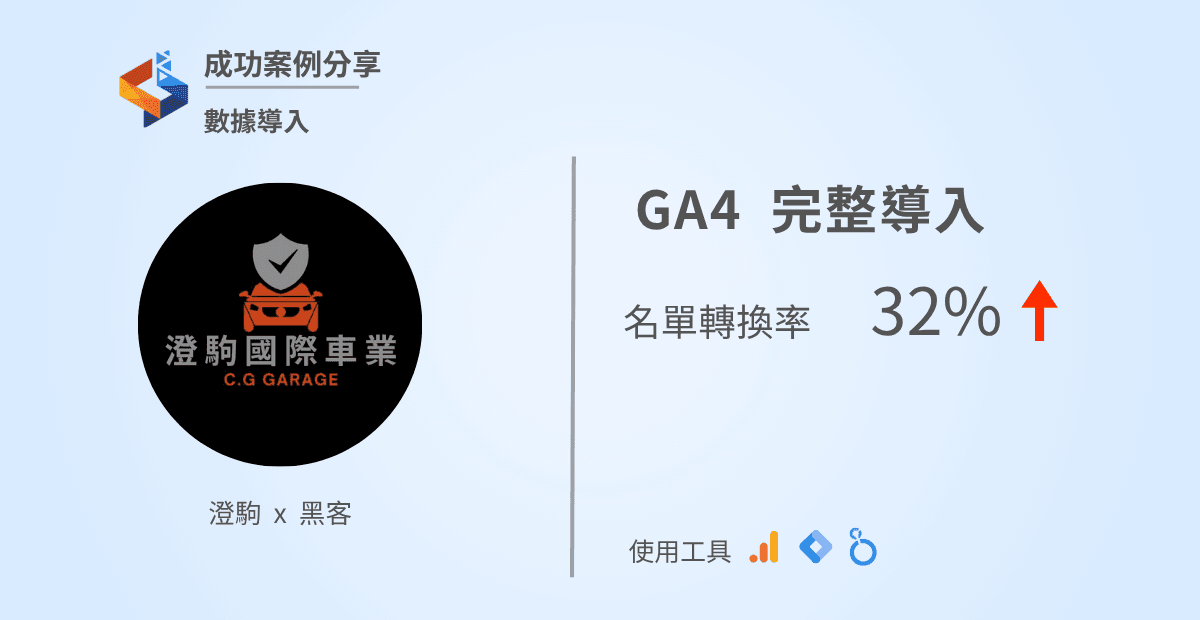
【成功案例】GA4 導入
本次黑客與 澄駒國際車業 合作,協助提供完整GA4事件規劃、提供頂尖數據儀表板。透過快客數據串接,協助客戶打造一系列飛快的數據報表,同時也提供完整數據流工作的完整解說。

GA4教學|數據工程師教你使用GA4 MCP
這篇文章會教你使用 CLAUDE 或是其他 AI AGENT 帶你從 0 串接 GA4 MCP。需要注意創立 Service Account 時候,建議使用個人帳號,如果你是使用企業帳號,則會有權限限制的問題,導致你的GA4 沒辦法加入 Service Account。