



GTM教學|手動設定GCP SERVER伺服器配置
這一篇會教你如何使用GCP,手動設定GCP-SERVER。而手動設定部署的伺服器,有甚麼好處? 可以選擇伺服器Region,例如台灣地區 / 美國地區 / 非洲地區等。你可以依照自己的客群所在地,把伺服器部署到相對近的位置,進而提高網站資料傳遞速度,同時有些地區的價碼也不同,所以也是一個經濟成本的考量。如果你是透過自動部署,GCP會自動幫你選擇美國地區,對於在台灣的使用者來說,就會多了等待傳遞的時間。 選擇最小instance & 最大instance。如果你是透過GTM自動幫你部署,他會直接自動幫你設定你的伺服器個體"下限"與"上限"。如果你是手動部署,你可以根據自己網站的流量 / 事件預計
這一篇會教你如何使用GCP,手動設定GCP-SERVER。而手動設定部署的伺服器,有甚麼好處?
可以選擇伺服器Region,例如台灣地區 / 美國地區 / 非洲地區等。你可以依照自己的客群所在地,把伺服器部署到相對近的位置,進而提高網站資料傳遞速度,同時有些地區的價碼也不同,所以也是一個經濟成本的考量。如果你是透過自動部署,GCP會自動幫你選擇美國地區,對於在台灣的使用者來說,就會多了等待傳遞的時間。
選擇最小instance & 最大instance。如果你是透過GTM自動幫你部署,他會直接自動幫你設定你的伺服器個體"下限"與"上限"。如果你是手動部署,你可以根據自己網站的流量 / 事件預計發送請求數,來設定對應的伺服器個體,你可以簡單想像成是電腦CPU;越多代表你的電腦多核心、處理效率越佳。
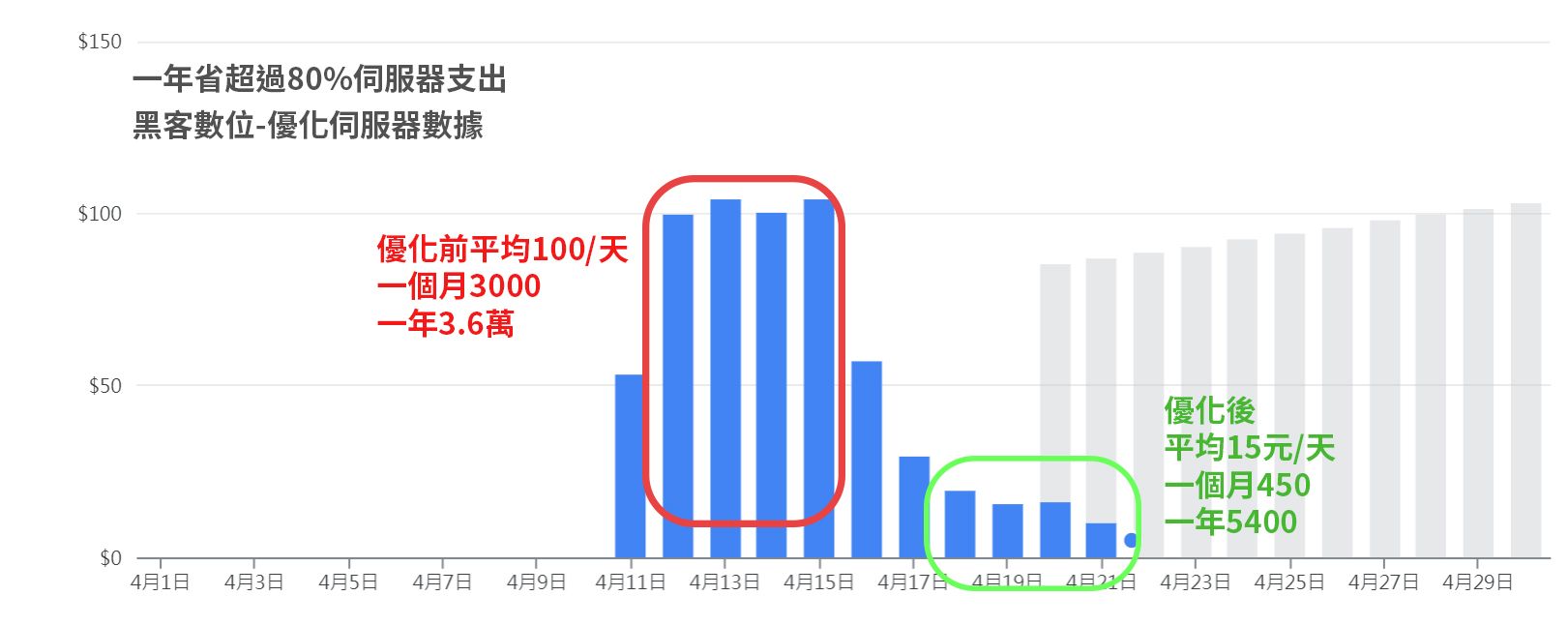
手動部署不會想像中這麼困難,但有一個問題是,要如何把伺服器的成本優化, 每個月90-100萬個事件請求,平均GCP會收費2500-3500元台幣。這一年下來會耗費額外成本近4萬元支出 ;歡迎找黑客數位,專業優化伺服器事件請求。降低伺服器費用超過8成。
後續如果你要設定GA4事件,可以參考 「GTM - ServerSide 伺服器追蹤教學2 | GA4事件設定」 。 如果是要設定臉書的轉換CAPI,可以參考 「GTM - ServerSide 伺服器追蹤教學3 | FacebookCapi轉換事件設定」 。
先進入GCP主控台
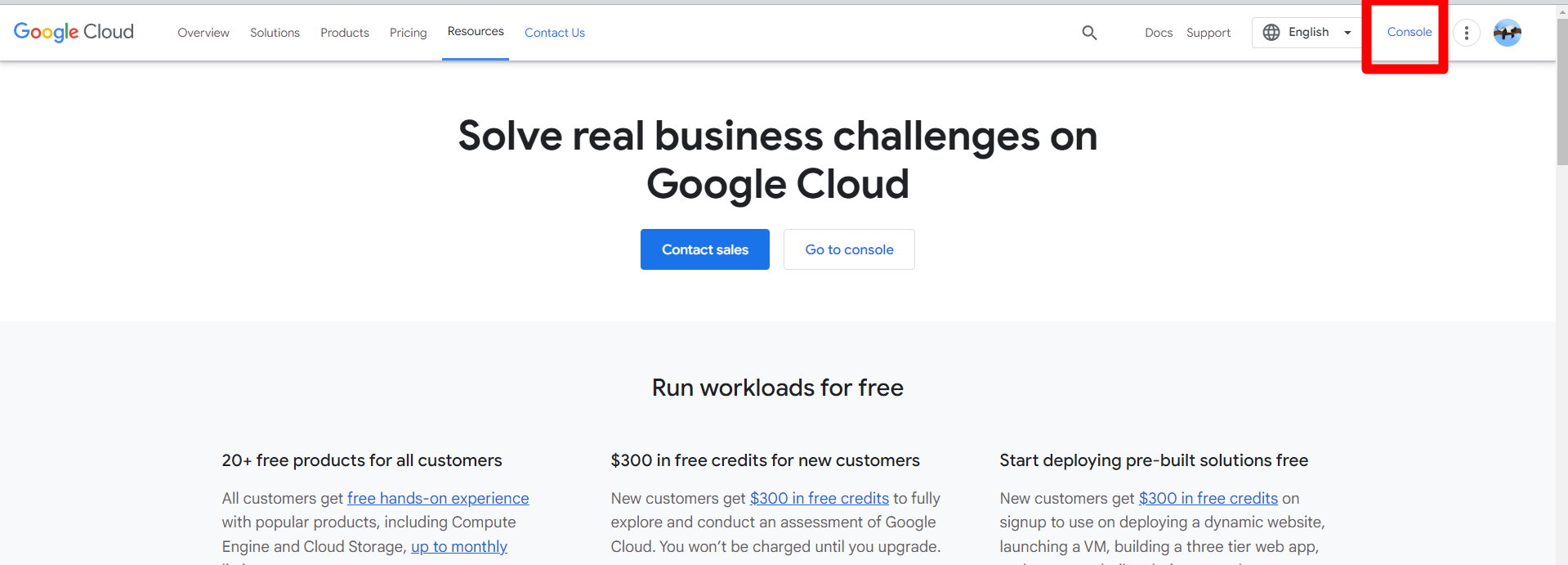
進入google cloud platform後,你可以先去按右上角console。
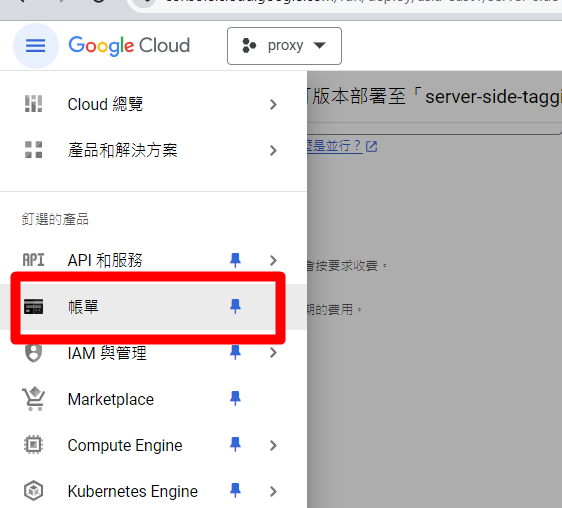
如果你是第一次使用GCP,你可以先把專案開啟帳單模式,他會送你US$300,應該夠使用2-3個月甚至更久。
進入console打開終端機
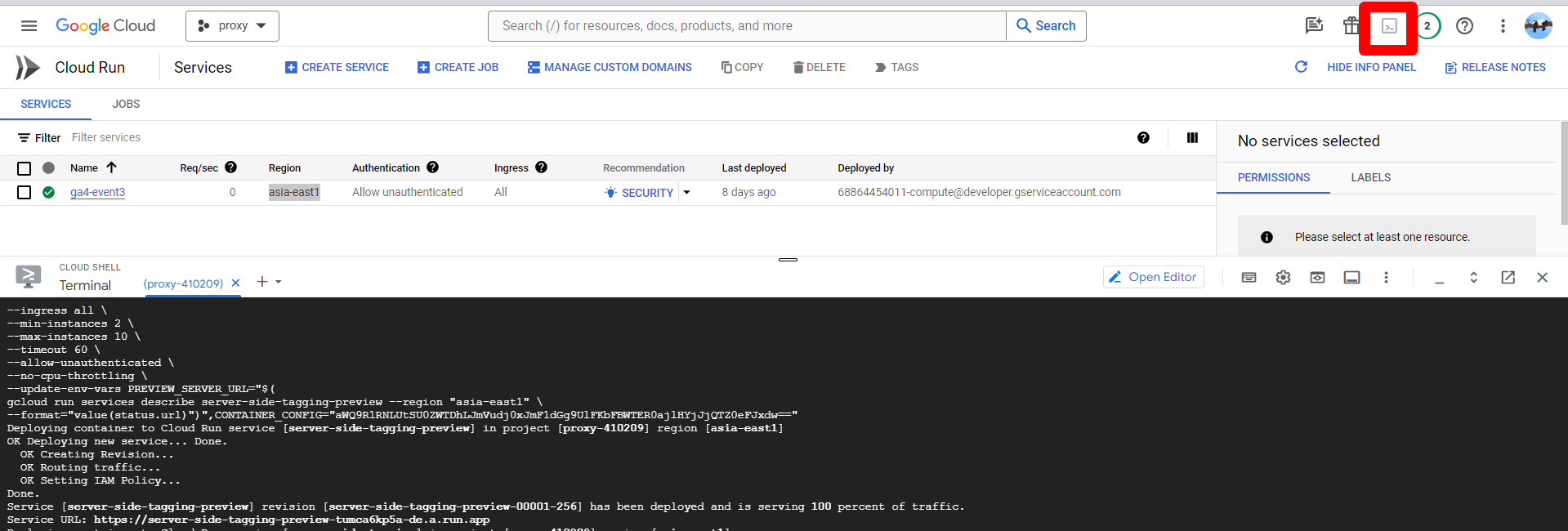
你進入Console後,先看點開圖片的右上角點。出現下方的Cloud Shell,這是輸入Comand Line使用的。
複製ProjectID
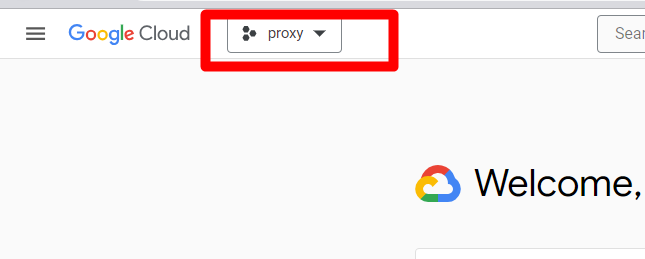
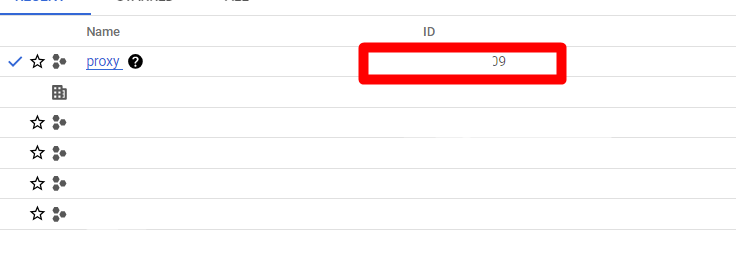
上面這張,先複製好你的專案ID,待會下一個步驟會需要使用。
輸入Command Line
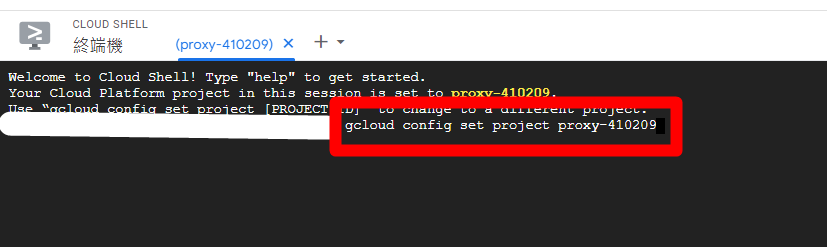
gcloud config set project {{project ID}} \\換上你的專案ID Project ID 直接填入你專案上的ID。並直接貼上至Cloud Shell。
貼上指令為 Shift + Insert。
設定伺服器配置設定
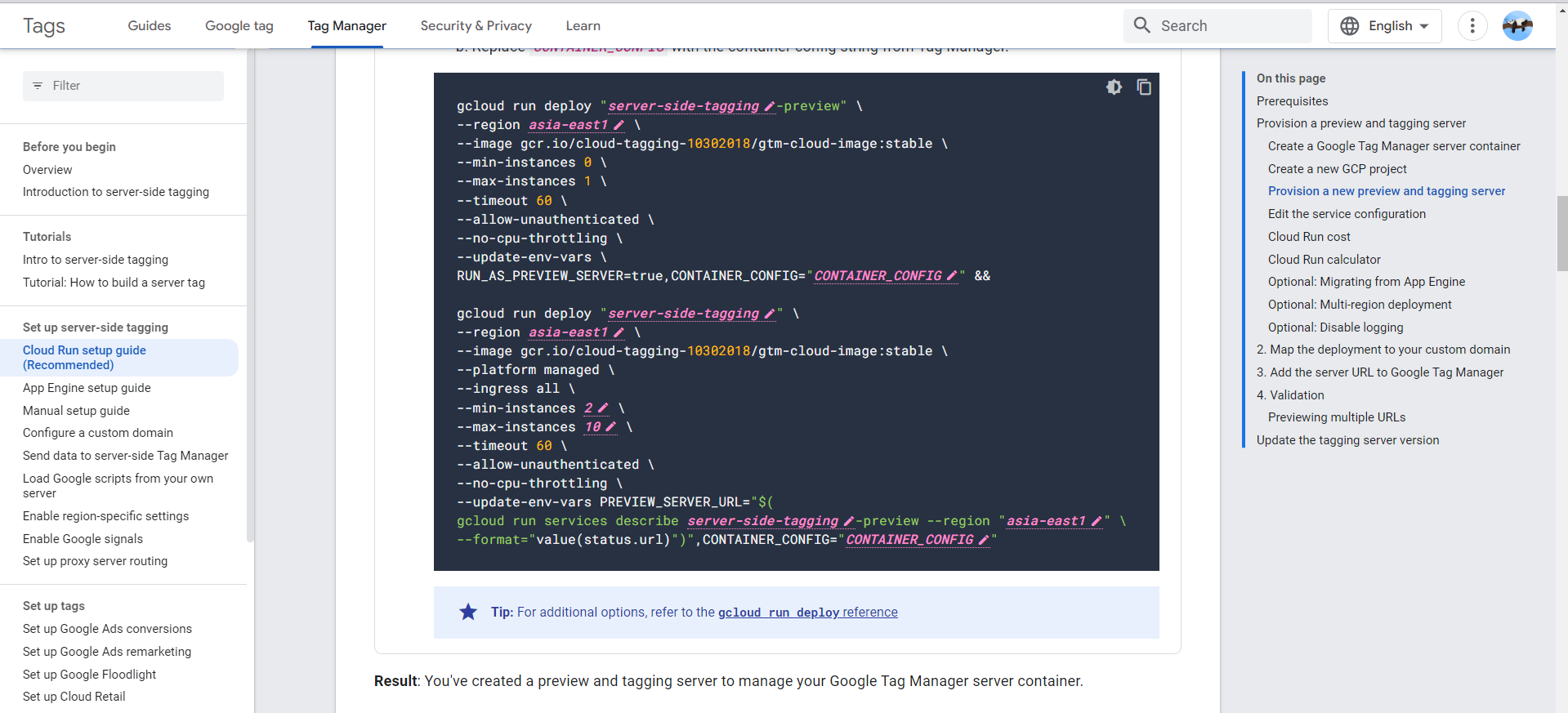
gcloud run deploy "server-side-tagging-preview" \ 這個為GTM-SERVER DEBUG模式使用 --region REGION \ 輸入你的伺服器地區 --image gcr.io/cloud-tagging-10302018/gtm-cloud-image:stable \ --min-instances 0 \ 輸入你需要的最小伺服器個體 --max-instances 1 \ 輸入你需要的最大伺服器個體 --timeout 60 \ --allow-unauthenticated \ --no-cpu-throttling \ --update-env-vars \ RUN_AS_PREVIEW_SERVER=true,CONTAINER_CONFIG="CONTAINER_CONFIG" && \\貼上GTM的CONFIG代碼 gcloud run deploy "server-side-tagging" \ 這個為GTM-SERVER 生產(上線)模式使用 --region REGION \ 輸入你的上線網站地區 --image gcr.io/cloud-tagging-10302018/gtm-cloud-image:stable \ --platform managed \ --ingress all \ --min-instances 2 \ 輸入你需要的最小伺服器個體 --max-instances 10 \ 輸入你需要的最大伺服器個體 --timeout 60 \ --allow-unauthenticated \ --no-cpu-throttling \ --update-env-vars PREVIEW_SERVER_URL="$( gcloud run services describe server-side-tagging-preview --region "REGION" \ --format="value(status.url)")",CONTAINER_CONFIG="CONTAINER_CONFIG" \\貼上GTM的CONFIG代碼 以上是你需要接續寫入的Comand Line,有中文註記的"務必" 把中文拿掉。另外改上你對應的數字,其他的基本上不需要改,直接貼近去給Cloud Shell即可。
如果你還是看不懂, GCP官方文件 有提供簡單的提示 。輸入完也可以直接整個複製貼入Goolge Cloud Shell。
等待Cloud執行
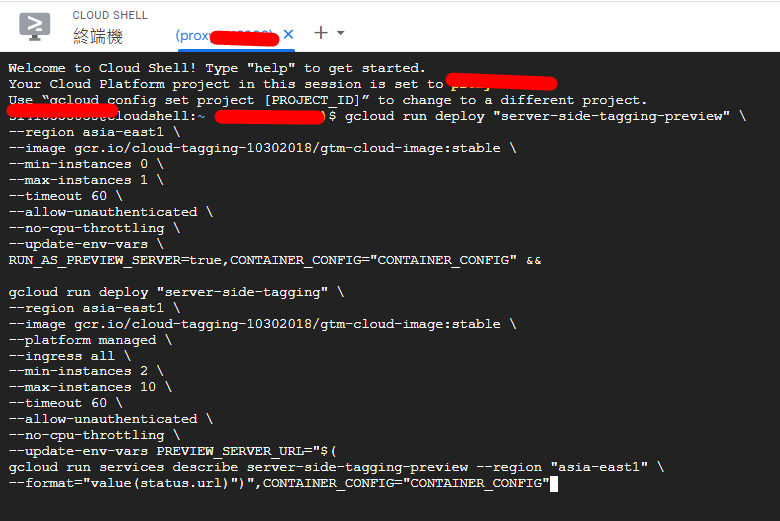
貼上後,直接按ENTER,他如果都沒有出現錯誤,就代表完成了。
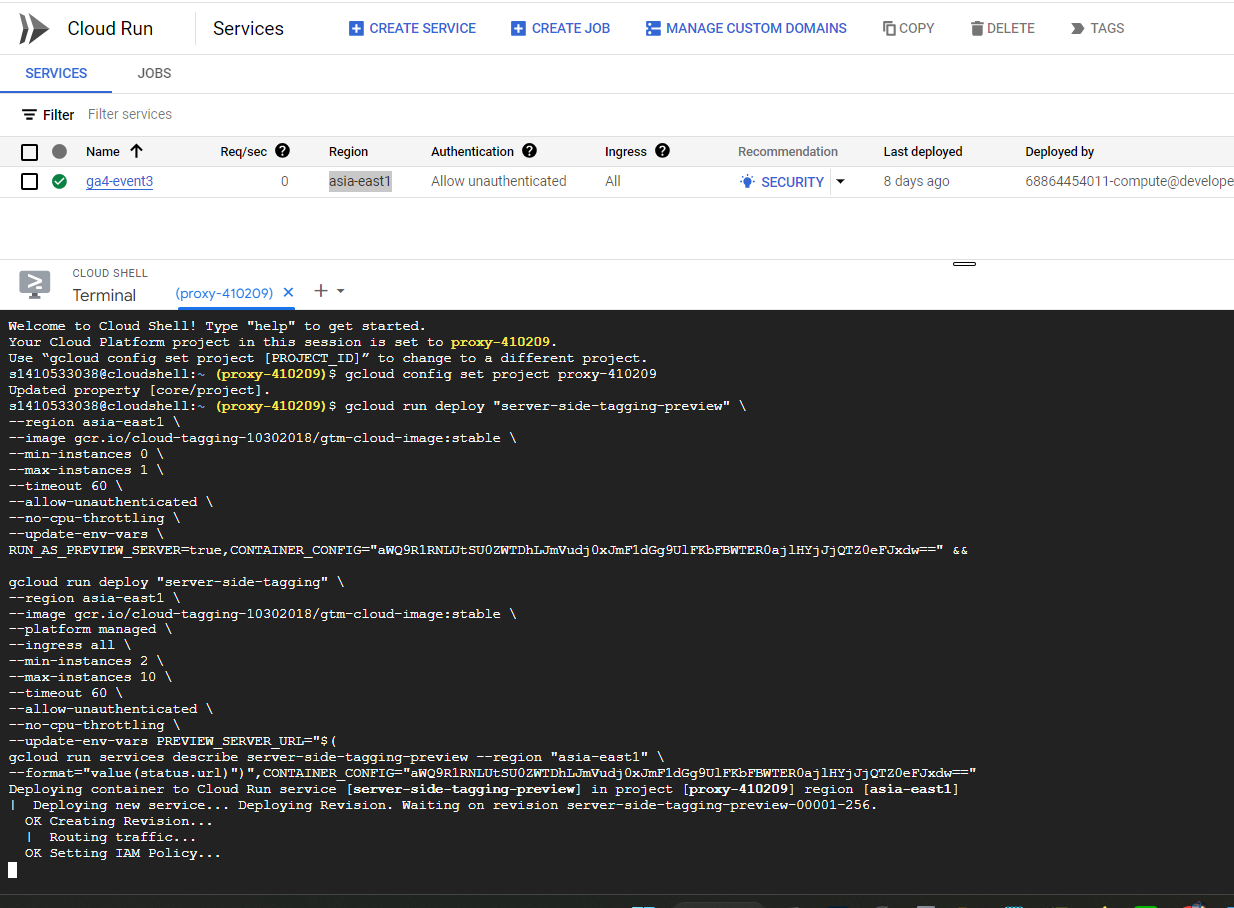
等待他完成,並且產生對應的伺服器URL(要貼回去給GTM使用的)。
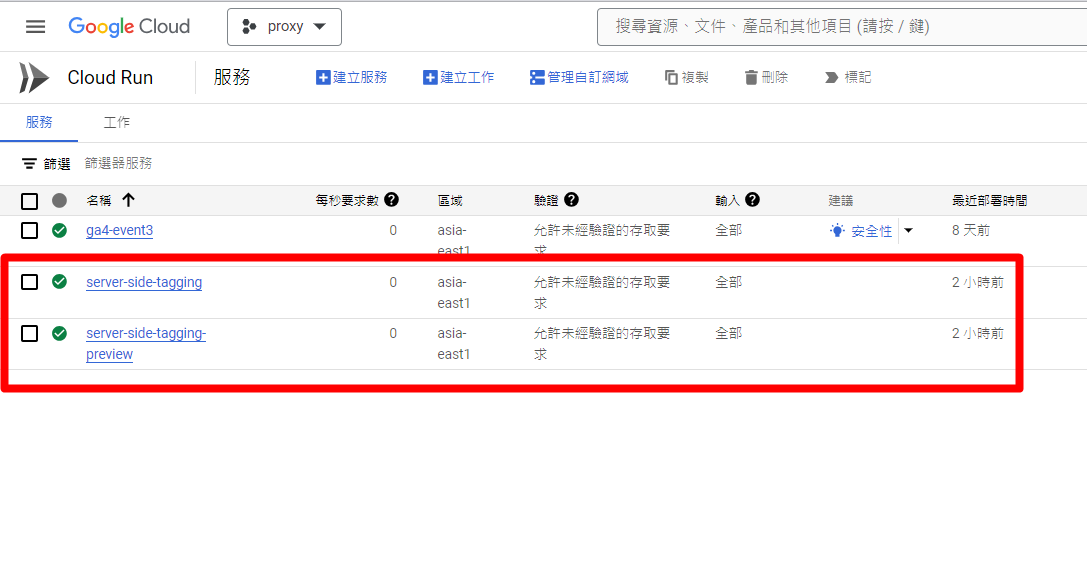
完成後,你會看到Cloud Run的服務多這兩個服務項目。點進去沒有Preview字尾的。你可以再次看到對應伺服器的URL。
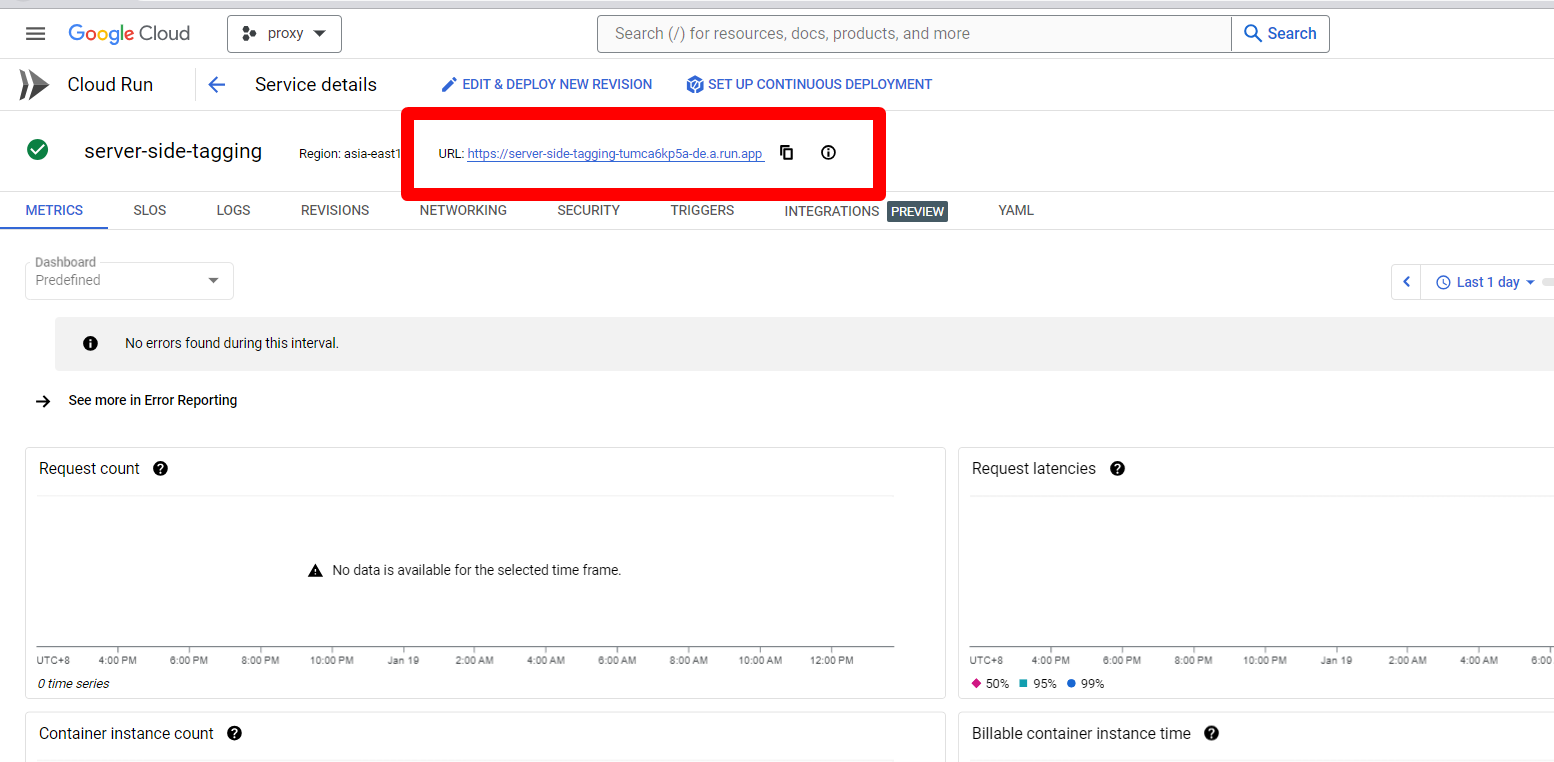
這一段就是你會需要貼回去給GTM伺服器使用的URL。
設定GTM
後續的配置GTM設定,把上面的URL貼進去GTM-SERVER容器裡面。詳細教學可以查看這一篇 「 GTM – ServerSide 伺服器追蹤教學 | 伺服器配置設定 」。
到這邊即恭喜完成!
GCP部署的費用
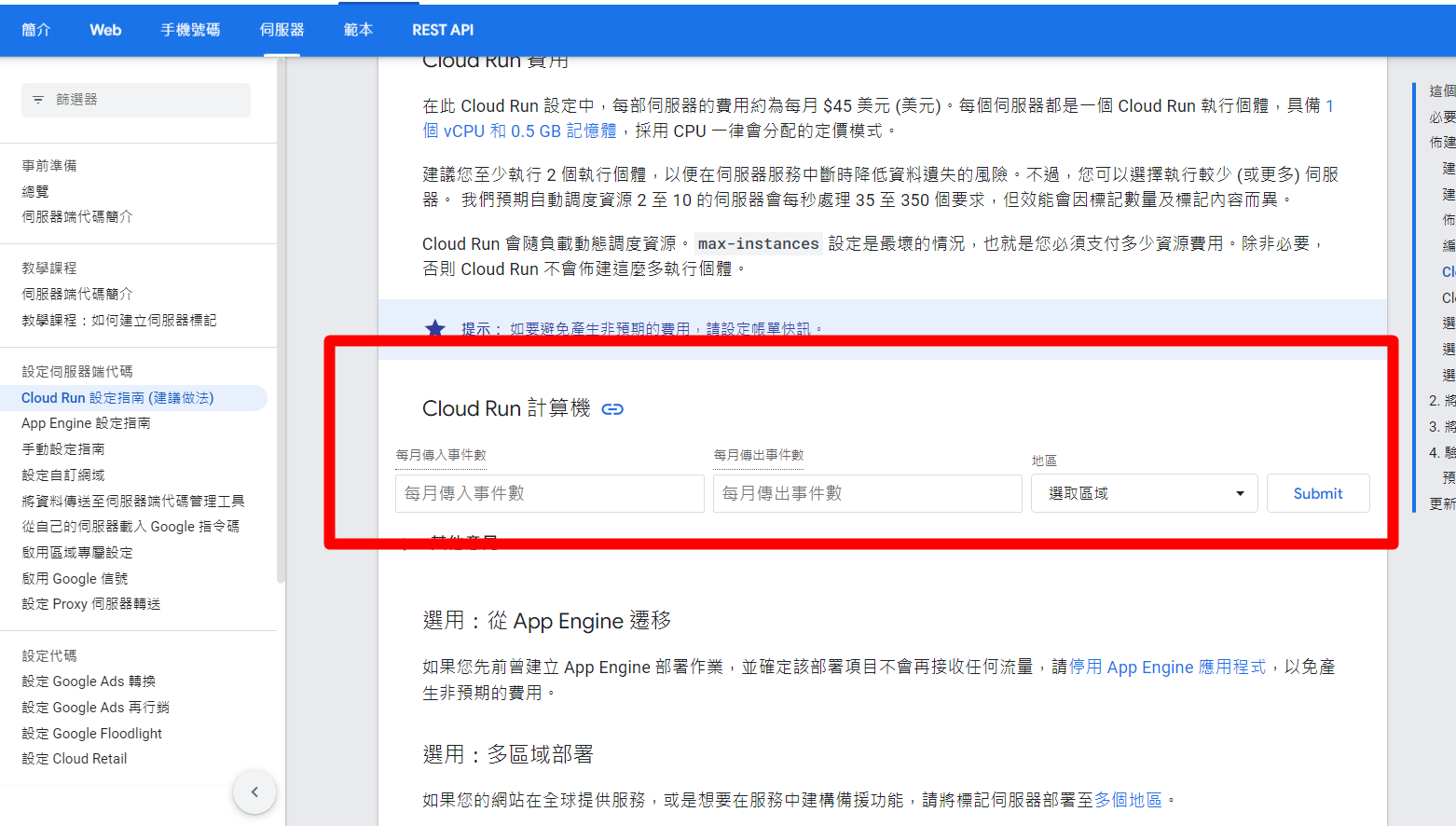
如果你要計算GCP部署的CLOUD RUN費用,你也可以點這個連結,自行預估每月發送的事件數。
這邊講的事件數,是指請求,任何在網頁上有進行加載、跳轉,重新整理頁面的行為,都算一次事件。
GCP計算機
補充Region - 對應的Region 地區
( )內的文字包含括號不要貼上,其他選一個地區對應上面的Comand Line 輸入。如果你是需要台灣,你就輸入「asia-east1 」
asia-east1 (Taiwan)
asia-northeast1 (Tokyo)
asia-northeast2 (Osaka)

europe-southwest1 (Madrid)
europe-west4 (Netherlands)
europe-west8 (Milan)
me-west1 (Tel Aviv)
us-east1 (South Carolina)
us-east4 (Northern Virginia)
us-east5 (Columbus)
us-south1 (Dallas)
asia-east2 (Hong Kong)
asia-northeast3 (Seoul, South Korea)
asia-southeast1 (Singapore)
asia-southeast2 (Jakarta)
asia-south1 (Mumbai, India)
asia-south2 (Delhi, India)
australia-southeast1 (Sydney)
australia-southeast2 (Melbourne)
europe-central2 (Warsaw, Poland)
europe-west10 (Berlin)
europe-west12 (Turin)
Low CO 2 europe-west3 (Frankfurt, Germany)
Low CO 2 europe-west6 (Zurich, Switzerland)
me-central1 (Doha)
me-central2 (Dammam)
Low CO 2 northamerica-northeast2 (Toronto)
Low CO 2 southamerica-east1 (Sao Paulo, Brazil)
Low CO 2 southamerica-west1 (Santiago, Chile)
us-west2 (Los Angeles)
us-west3 (Salt Lake City)
us-west4 (Las Vegas)
Integrations locations
The integrations feature of Cloud Run is available in the following regions:
asia-east1
asia-northeast1
asia-northeast2
asia-south1
asia-southeast2
australia-southeast1
europe-central2
europe-north1
europe-west1
europe-west2
europe-west3
europe-west4
northamerica-northeast1
southamerica-east1
us-central1
us-east1
us-east4
us-west1
us-west2
us-west3
需要任何協助嗎?
最快一個工作天將與您聯繫。
其他文章推薦
查看更多 →
GTM 教學|Shopify 如何設定META 免費像素?
這篇會教你使用SHOPIFY 的顧客事件 (自訂像素) Customer Pixel 來安裝行銷常用代碼。例如,META, GA4, Gads 轉換代碼等。透過AI 可以快速協助我們完成這些行銷追蹤碼的設定。

Meta 廣告數據保存時間多久|解決 Meta 廣告數據保存問題?
如果你要拉取超過 3 年以上的數據,Meta 廣告數據僅保存期限36個月不能超過 37 個月,也就是保存三年的意思。
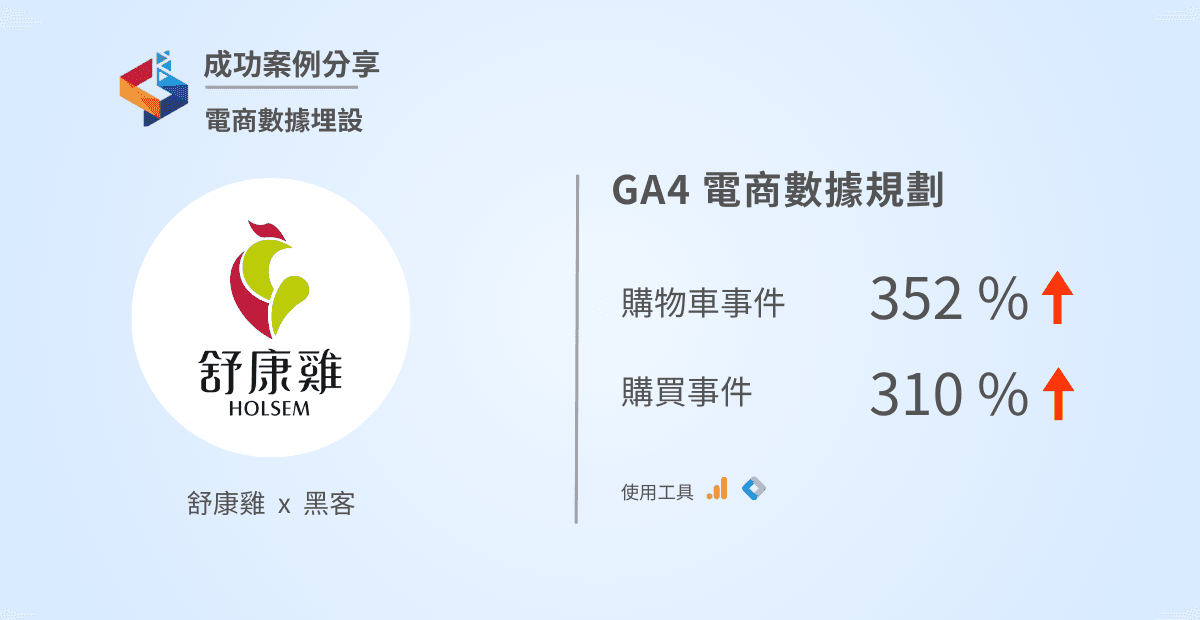
【成功案例】GA4 電商事件規劃
本次黑客協助規劃舒康雞電商網站,完整規劃GA4電子商務必要事件,以及正確觸發事件。精準蒐集網站用戶行為,大幅提高網店轉換率。
【成功案例】轉換率優化模組
本次黑客與三隻斑馬合作,提供轉換率優化模組埋設,幫助電商網站改善用戶動線、用戶體驗,以增加廣告用戶的實際購買轉換率。本次黑客協助提供撰寫前端轉換率模組,以及完整設定、指導轉換率模組使用教學。

Meta Ads MCP 是什麼?不用寫程式也能讓 AI 分析 Meta 廣告
行銷人、廣告投手一定要學的 MCP 串接方式。輕鬆讓 AI 讀取 Meta 廣告資料,透過 MCP 開始分析你的 Meta 廣告數據、GA4 數據等更多。一站式輕鬆分析廣告數據、廣告操作等複雜任務交給AI!
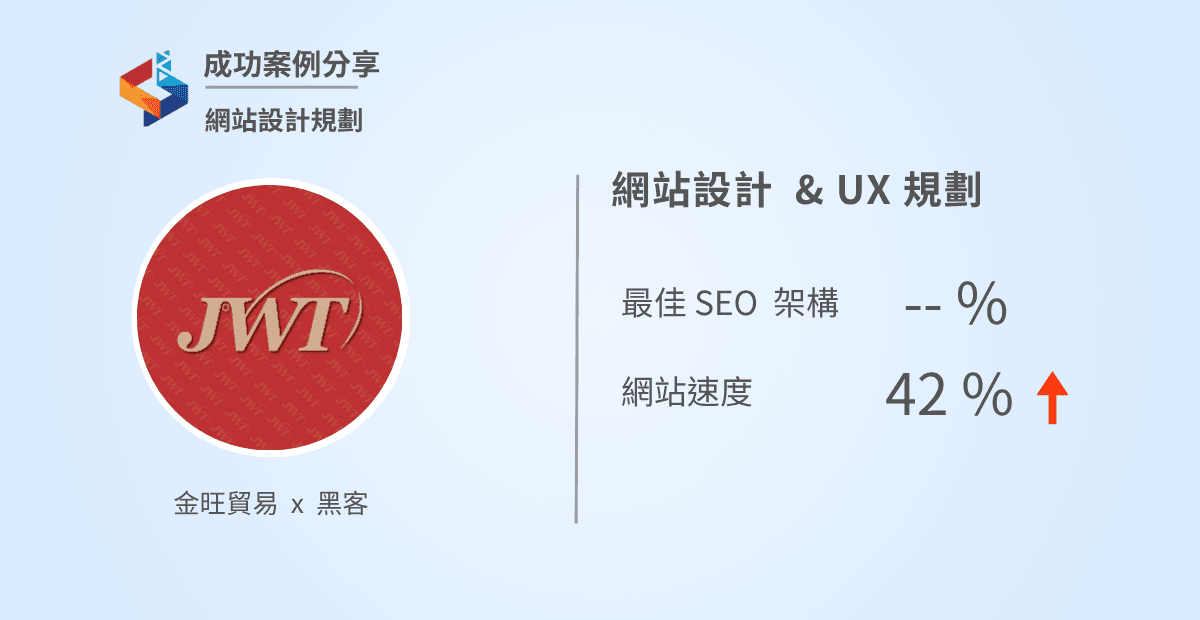
【成功案例】網站設計&動線規劃
本次黑客與金旺貿易合作,網站設計與網站流程用戶規劃。透過黑客的網站設計與數據分析經驗規劃網站整體動線,讓 2B 網站能夠在名單蒐集提升轉換率,以及最大化部落格自然流量效益
【成功案例】網站轉換率優化
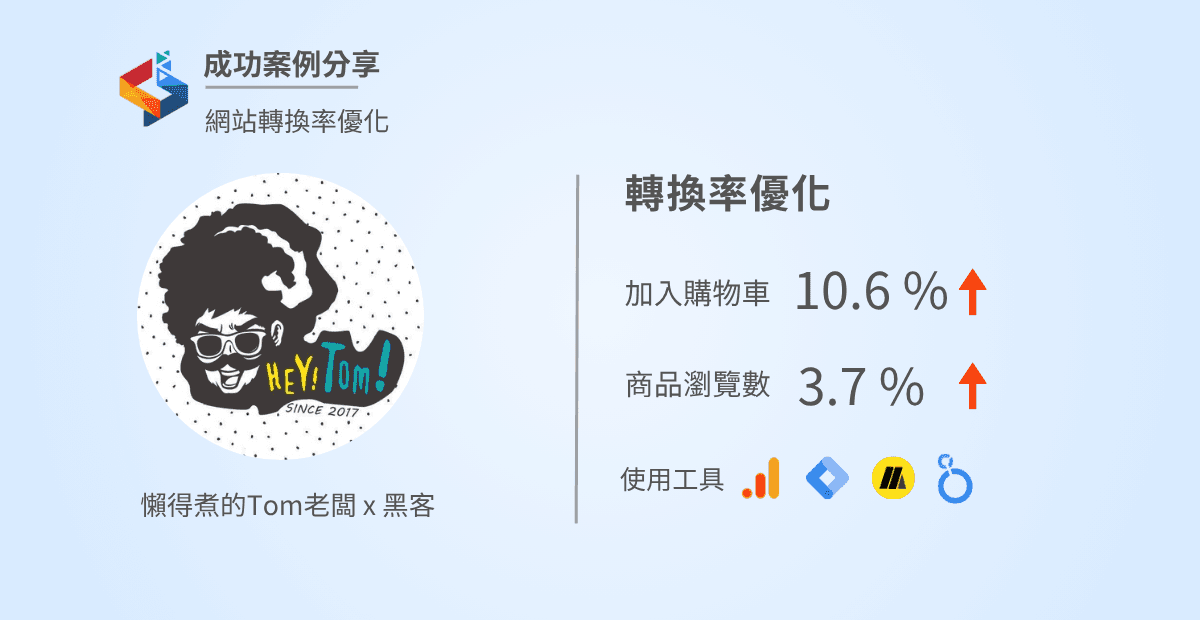
本次黑客與懶得煮的Tom老闆合作,電商網站轉換率優化案例。包刮,提供加入購物車成效、提供產品瀏覽次數。以及協助完成網站改版網站設計。成功提高購物車轉換率 10.6%、瀏覽產品 3.7 %。
【成功案例】GA4 導入
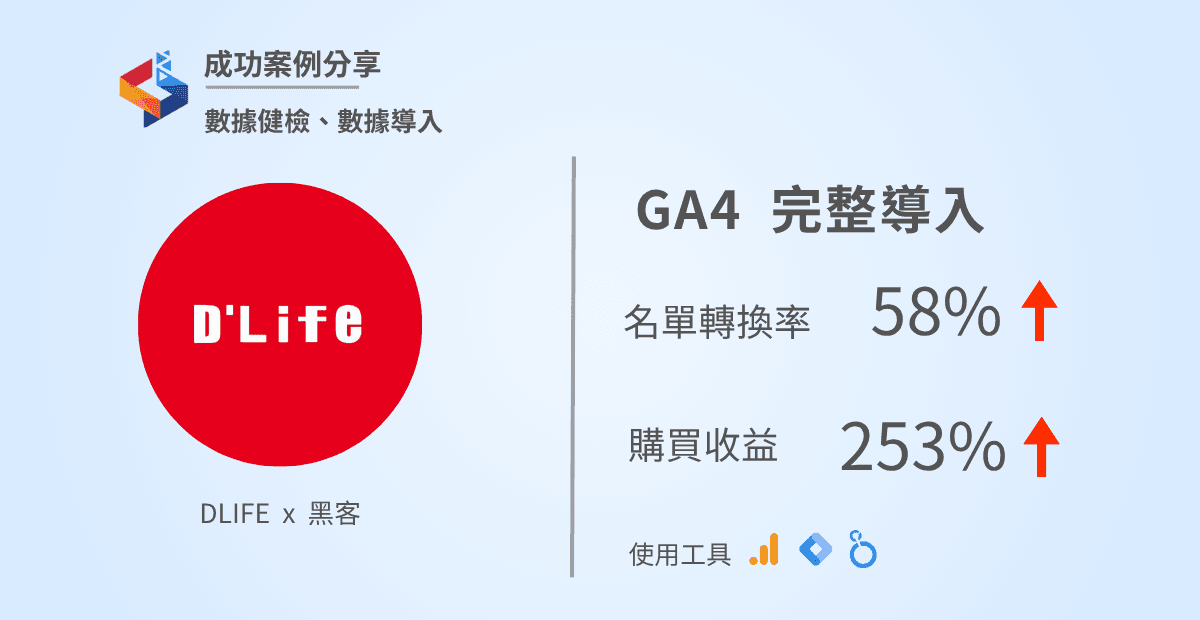
本次黑客與 低調生活DLIFE 合作,協助提供完整 GA4 數據健檢、完整GA4事件規劃、提供頂尖數據儀表板。再透過快客數據串接,協助客戶打造一系列的數據報表,同時也提供完整數據流工作的完整解說。
【成功案例】GA4 導入
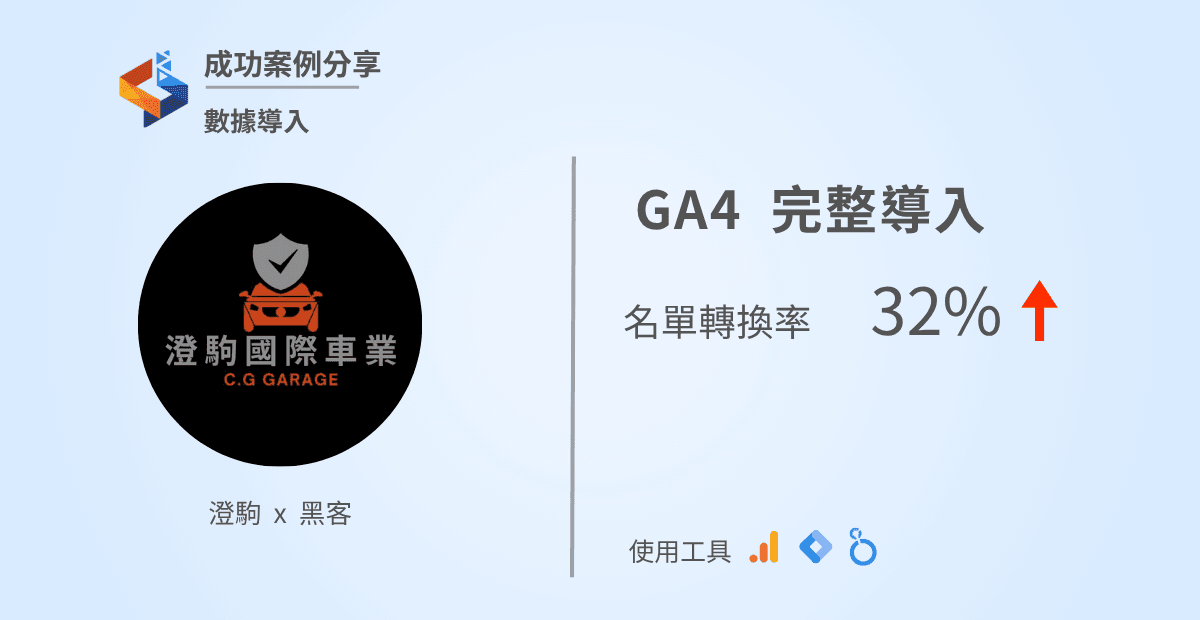
本次黑客與 澄駒國際車業 合作,協助提供完整GA4事件規劃、提供頂尖數據儀表板。透過快客數據串接,協助客戶打造一系列飛快的數據報表,同時也提供完整數據流工作的完整解說。