



GTM教學|追蹤來自部落格轉換成效
想要 追蹤來自部落格的轉換成效 ,本篇幫你整理好可行的方式。透過URL擷取字串,設定於GTM的變數中,再透過JS與Cookie存放,避免網頁多次跳轉的遺失,最後完成轉換動作,回傳到指定部落格參數,即可完成。 本篇會跟你解析透過GTM設定,來自部落格的成效﹐方式應該會有滿多種,本次我分享一個相對比較簡單的方式給大家自己設定。同時也能設定來源,從部落格哪篇文章,皆由自己決定。 設定部落格的超連結 先將你網站的全部連結字尾,設定對應的查詢字串。 先到網站部落格的對內超連結設定exaple.com?blog=1,於你的連結後面新增「?blog=1」。當從部落格進來的流量,就會抓到1。 如果你的名稱不是
想要 追蹤來自部落格的轉換成效 ,本篇幫你整理好可行的方式。透過URL擷取字串,設定於GTM的變數中,再透過JS與Cookie存放,避免網頁多次跳轉的遺失,最後完成轉換動作,回傳到指定部落格參數,即可完成。
本篇會跟你解析透過GTM設定,來自部落格的成效﹐方式應該會有滿多種,本次我分享一個相對比較簡單的方式給大家自己設定。同時也能設定來源,從部落格哪篇文章,皆由自己決定。
設定部落格的超連結
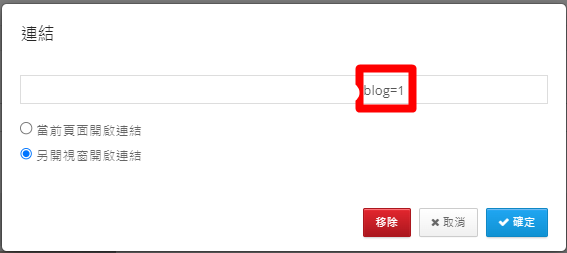
先將你網站的全部連結字尾,設定對應的查詢字串。
先到網站部落格的對內超連結設定exaple.com?blog=1,於你的連結後面新增「?blog=1」。當從部落格進來的流量,就會抓到1。
如果你的名稱不是跟我一樣打上blog,那接下來的步驟就需要換成對應的查詢key值。
日後的數據報表查看有多少1的參數,來辨別為公司所帶來的目標。
以UTM的形式設定超連結
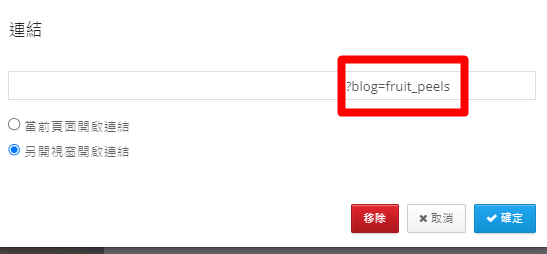
例如exaple.com?blog=0105_dspider_post。日後可以從GA4的報表中看到哪幾篇文章,成功為你帶來轉換,並且次數是多少次。
但要注意的是,這個方法需要設定人員好好區隔,每一篇的超連結參數,設定起來時間較久,但資料會非常清楚。
GTM設定變數
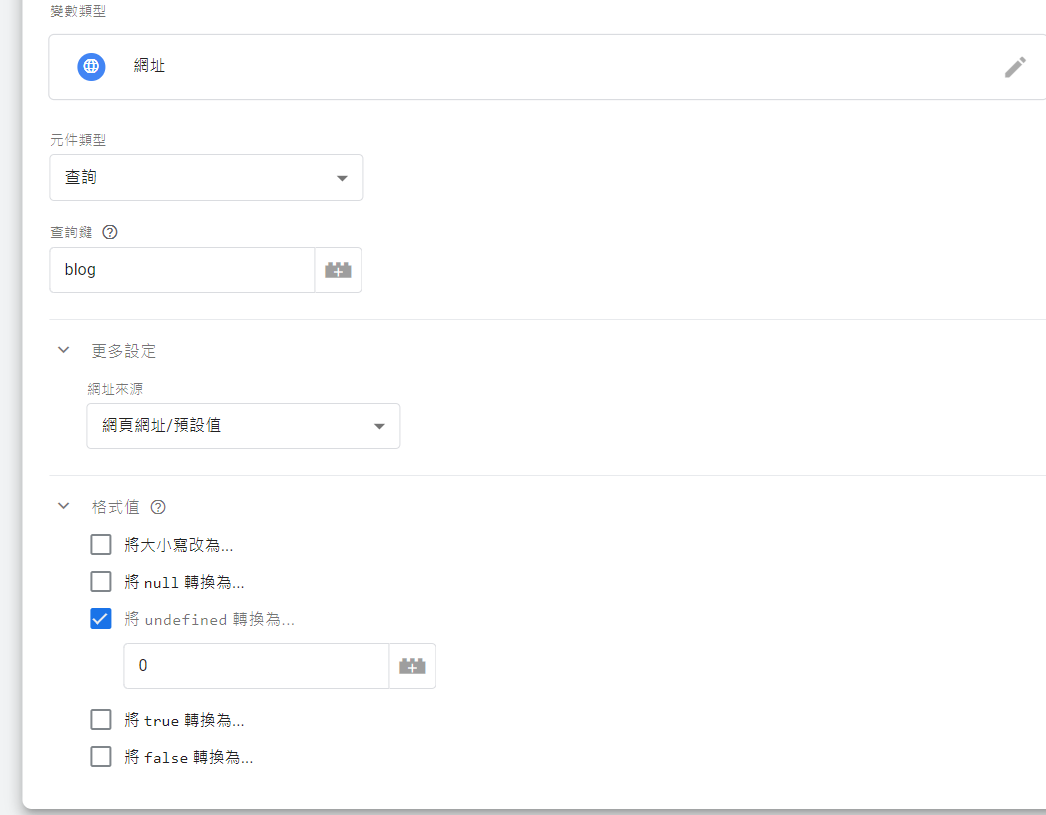
前往Client的容器變數裡面,新增一個「網址」變數。並且選「查詢」,填入查詢值為「blog」。請注意,blog如果在超連結的查詢參數KEY值,不是這樣設定的。那你需要打上你對應的查詢參數名稱key值。
並且將下方格式,將undefined設定為0。這樣不是從部落格來的,我們都可以辨別為0,而不是undefined。
撰寫自訂 HTML
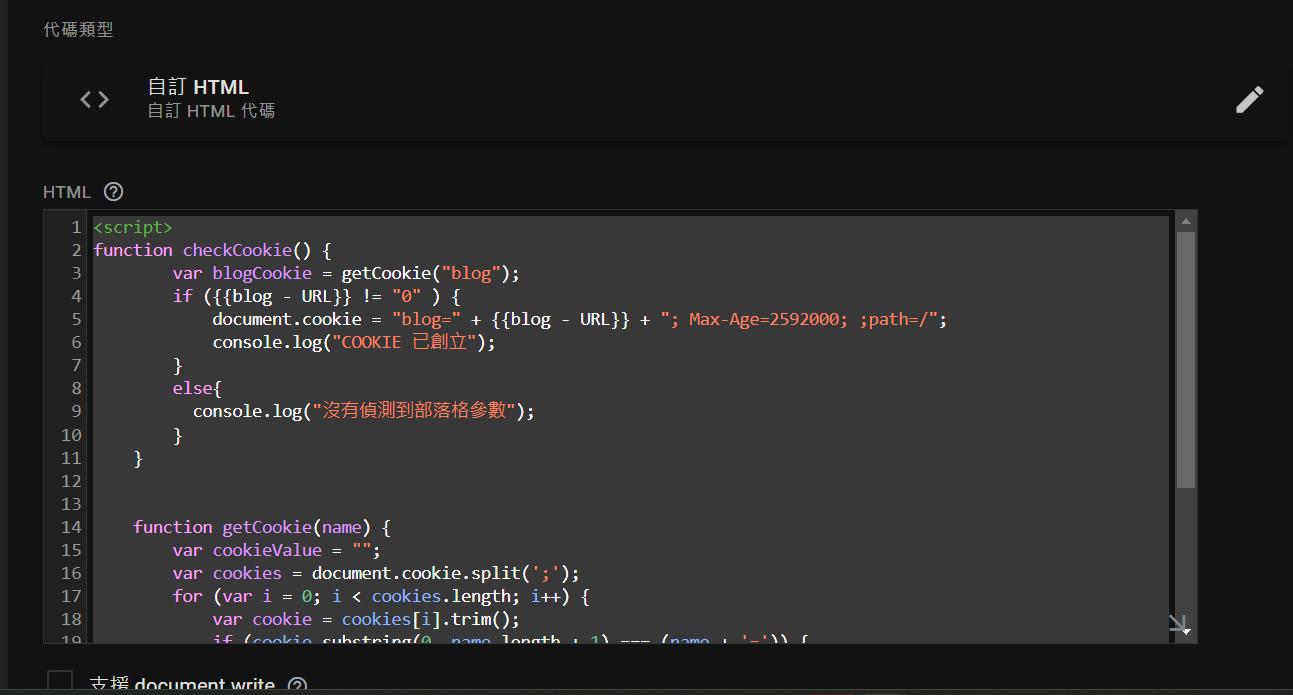
你可能會有一個疑問,使用者從部落格進來,中間到購買產品,一定會有跳轉,那我的查詢參數不就消失了?沒錯,所以這時候我們要再來個補強的動作。
<script> function checkCookie() { var blogCookie = getCookie("blog"); if ({{blog - URL}} != "0" ) { document.cookie = "blog=" + {{blog - URL}} + "; Max-Age=2592000; ;path=/"; console.log("COOKIE 已創立"); } else{ console.log("沒有偵測到部落格參數"); } } function getCookie(name) { var cookieValue = ""; var cookies = document.cookie.split(';'); for (var i = 0; i < cookies.length; i++) { var cookie = cookies[i].trim(); if (cookie.substring(0, name.length + 1) === (name + '=')) { cookieValue = cookie.substring(name.length + 1); break; } } return cookieValue; } checkCookie() </script> 再你的GTM新增一個自訂JS,並且打上以下程式碼。
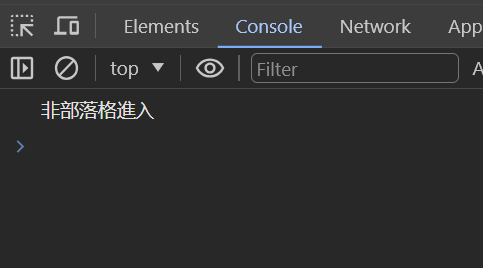
這個功能為抓到URL部落格的查詢鍵值,並且直接將他以第一方cookie的方式寫入在使用者的瀏覽器中,第一方瀏覽器,基本上不容易被阻擋,因此可以好好使用他。同時你也能打開F12的Console我有寫一行如果有成功執行對應的回傳。如下圖。
新增cookie變數
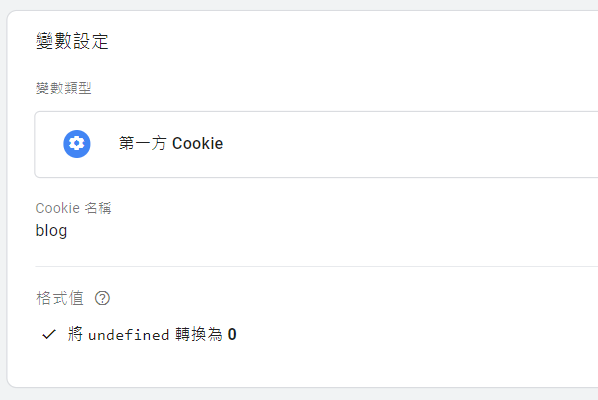
現在cookie有部落格的資料,要透過GTM把他呼叫回來做參數使用。所以我們需要在新增一個變數「cookie」這樣才能將使用者瀏覽器的cookie,拿回來到GTM裡面使用。
再將這邊的格式值,undefined轉換為0
Debug模式檢查
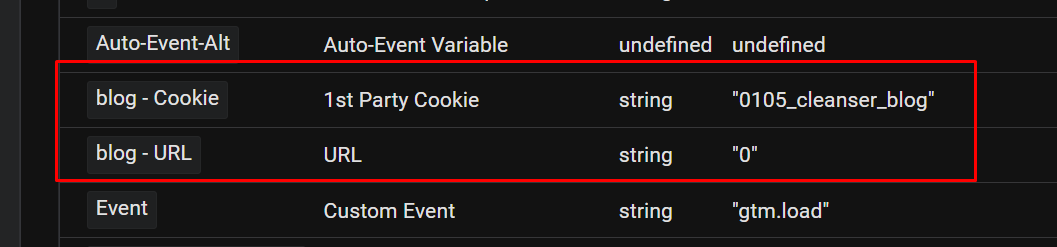
可以看到上方有兩個變數是你新增的,而且都已經有資料,你最後會需要使用的變數,只有cookie那一個。
於指定事件帶入該變數
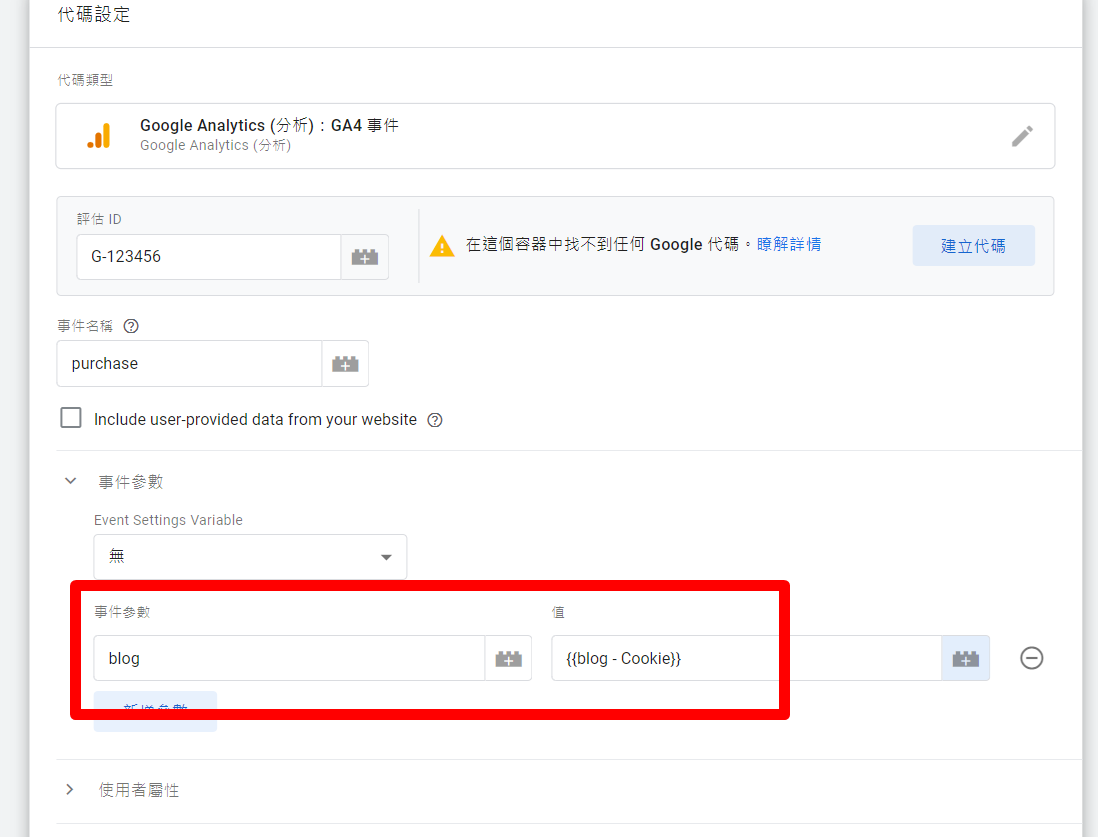
如果你是電商網站,就在你的那幾個關鍵事件中,帶入前面抓取的部落格參數。例如「purchase, add_to_cart」等。
在key值前面輸入追蹤名稱,這裡會攸關你GA4的自訂維度設定。而值就帶入你剛剛設定的變數即可。
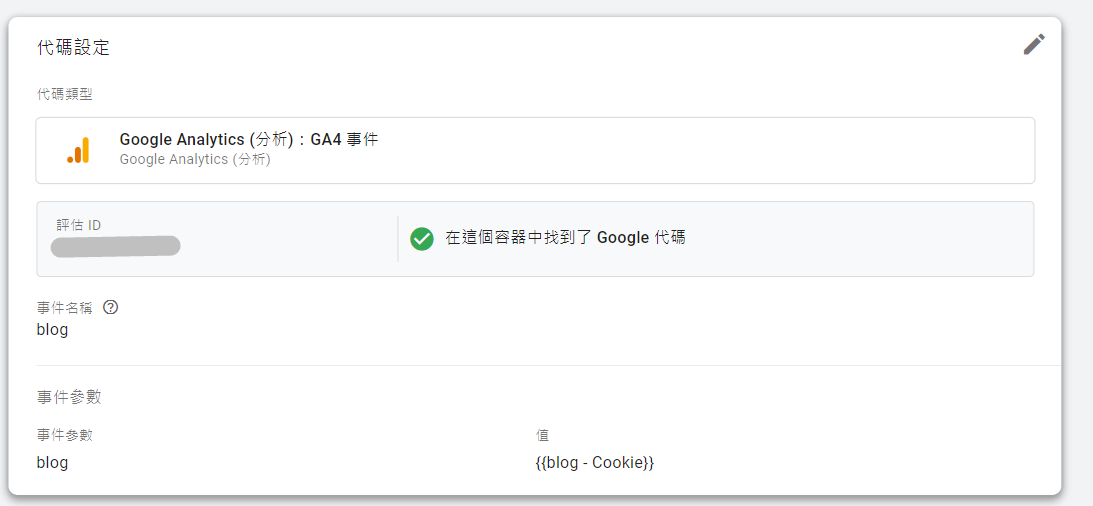
如果你是使用套版網站,因為資料已經都是由開店平台幫你蓋好,無法自行額外新增事件的參數,所以建議你直接開一個新的事件,並且於你的電商事件中,觸發該事件,讓這個新的自訂事件,也帶回你的部落格參數。
觸發條件就選擇,你要在哪邊讓這個事件觸發,例如購買,就選擇在purchase發生時啟動。
購買測試
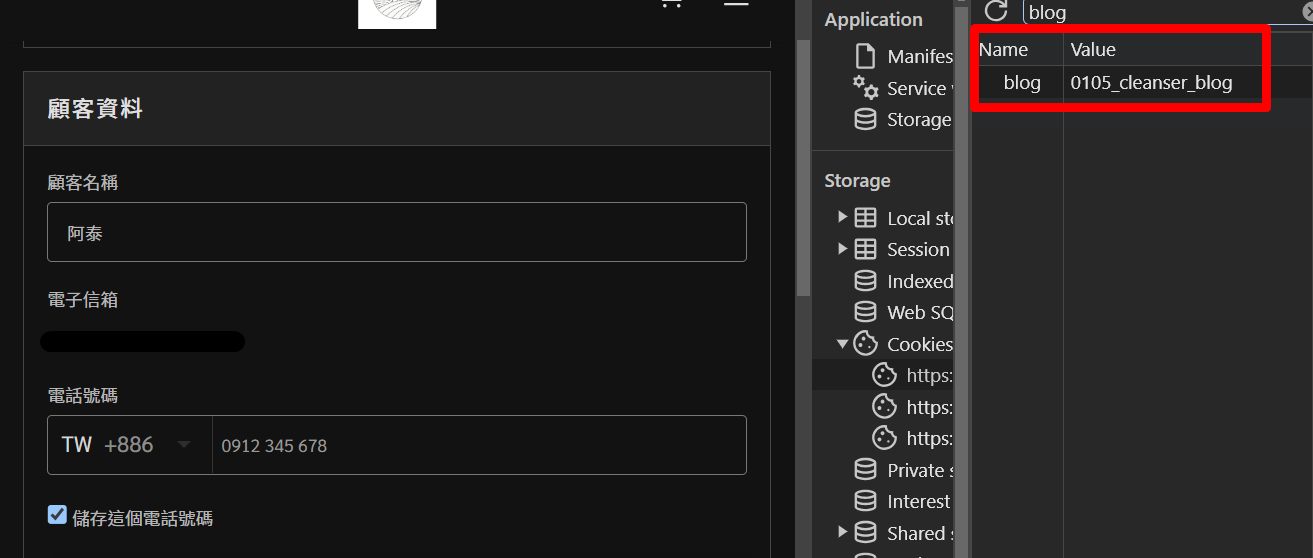
你也可以前往網站購買,測試當顧客購買時候,剛剛設定的Cookie參數是否還有保留。如果有,代表GA4也會收到purchase帶有cookie的部落格參數。
於GA4中設定自訂維度
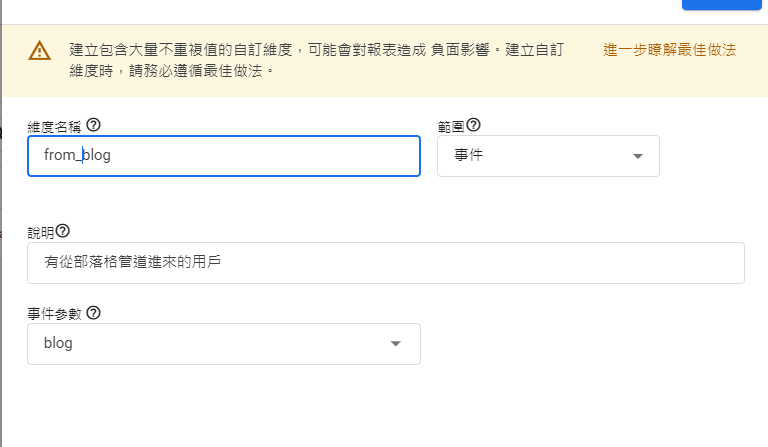
前往你的GA4資源,並且設定自訂維度,打上你設定的對應名稱,等待資料處理即可! 如果還不知道怎麼詳細設定GA4自訂維度的,可以參閱這篇 。
於GA4查看即時報表
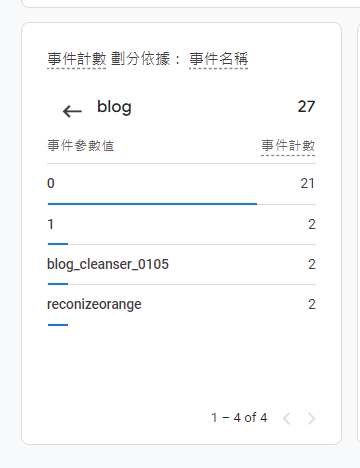
你可以看到你的GA4即時分析,已經有我設定好的參數,並且我示範不同情境0和1,以及指定部落格名稱的輸入方式,你也可以依照你的情況選擇追蹤的顯示方式。
GA4目標對象
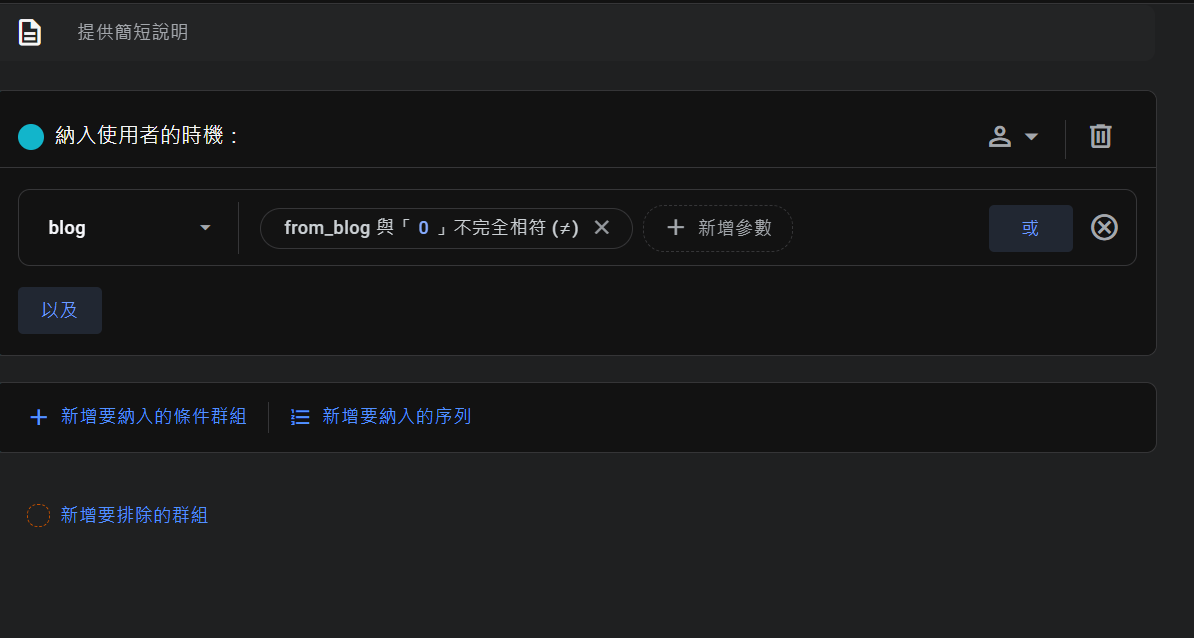
後續也可以再藉由GA4的目標對象,將 來自部落格的使用者,納入GA4目標受眾 ,以便未來評估轉換人數。
需要任何協助嗎?
最快一個工作天將與您聯繫。
其他文章推薦
查看更多 →
GTM 教學|Shopify 如何設定META 免費像素?
這篇會教你使用SHOPIFY 的顧客事件 (自訂像素) Customer Pixel 來安裝行銷常用代碼。例如,META, GA4, Gads 轉換代碼等。透過AI 可以快速協助我們完成這些行銷追蹤碼的設定。

Meta 廣告數據保存時間多久|解決 Meta 廣告數據保存問題?
如果你要拉取超過 3 年以上的數據,Meta 廣告數據僅保存期限36個月不能超過 37 個月,也就是保存三年的意思。
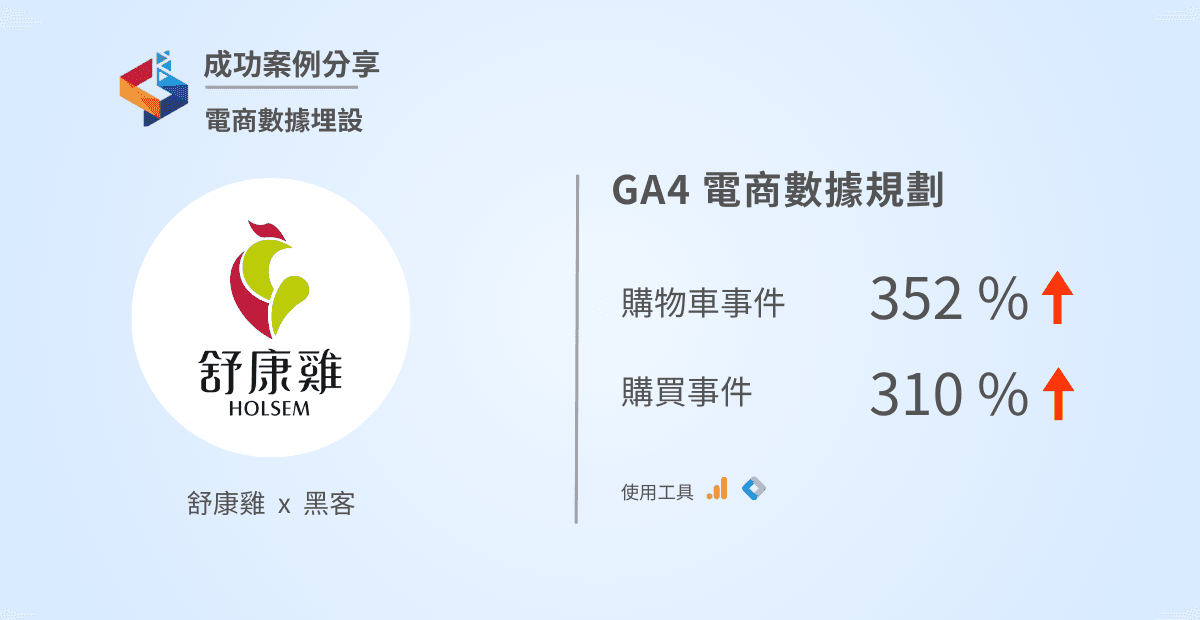
【成功案例】GA4 電商事件規劃
本次黑客協助規劃舒康雞電商網站,完整規劃GA4電子商務必要事件,以及正確觸發事件。精準蒐集網站用戶行為,大幅提高網店轉換率。

【成功案例】轉換率優化模組
本次黑客與三隻斑馬合作,提供轉換率優化模組埋設,幫助電商網站改善用戶動線、用戶體驗,以增加廣告用戶的實際購買轉換率。本次黑客協助提供撰寫前端轉換率模組,以及完整設定、指導轉換率模組使用教學。

Meta Ads MCP 是什麼?不用寫程式也能讓 AI 分析 Meta 廣告
行銷人、廣告投手一定要學的 MCP 串接方式。輕鬆讓 AI 讀取 Meta 廣告資料,透過 MCP 開始分析你的 Meta 廣告數據、GA4 數據等更多。一站式輕鬆分析廣告數據、廣告操作等複雜任務交給AI!
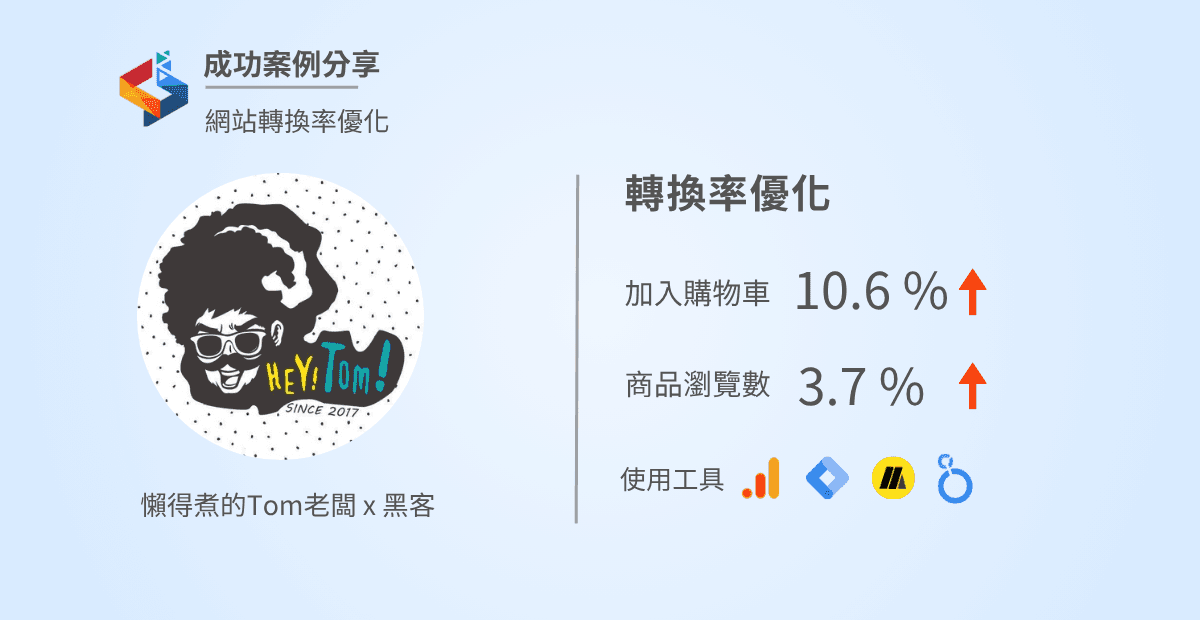
【成功案例】網站轉換率優化
本次黑客與懶得煮的Tom老闆合作,電商網站轉換率優化案例。包刮,提供加入購物車成效、提供產品瀏覽次數。以及協助完成網站改版網站設計。成功提高購物車轉換率 10.6%、瀏覽產品 3.7 %。
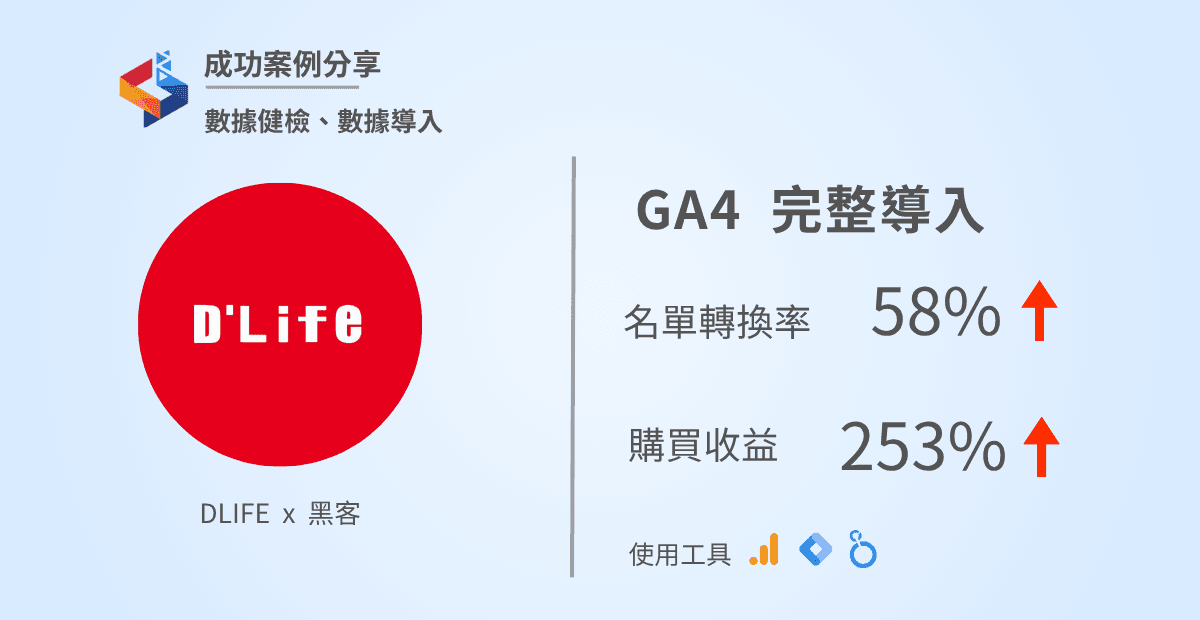
【成功案例】GA4 導入
本次黑客與 低調生活DLIFE 合作,協助提供完整 GA4 數據健檢、完整GA4事件規劃、提供頂尖數據儀表板。再透過快客數據串接,協助客戶打造一系列的數據報表,同時也提供完整數據流工作的完整解說。
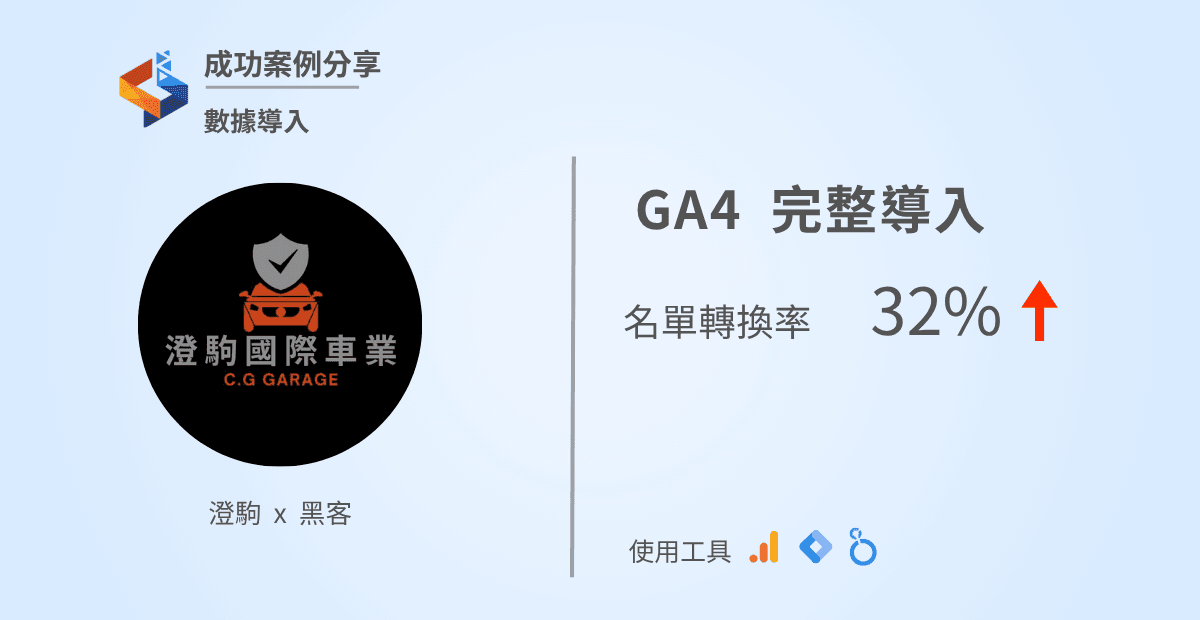
【成功案例】GA4 導入
本次黑客與 澄駒國際車業 合作,協助提供完整GA4事件規劃、提供頂尖數據儀表板。透過快客數據串接,協助客戶打造一系列飛快的數據報表,同時也提供完整數據流工作的完整解說。

GA4教學|數據工程師教你使用GA4 MCP
這篇文章會教你使用 CLAUDE 或是其他 AI AGENT 帶你從 0 串接 GA4 MCP。需要注意創立 Service Account 時候,建議使用個人帳號,如果你是使用企業帳號,則會有權限限制的問題,導致你的GA4 沒辦法加入 Service Account。