



BigQuery教學|視覺化報表怎麼製作
要製作視覺化報表除了LookerStudio外,還可以怎麼做? 今天要分享透過PY來做資料視覺化報表的應用,PY本身有許多套件都是用來處理資料分析,例如Matplotlib, Plotly, Steamlit ,而我今天使用的範例是Pygwalker是一款,急速產生視覺化報表,而且修改不需要程式碼,他會直接使用UI介面讓你做拉選,但缺點是當資料量體過大,他會有LAG的現象,不過如果有先做好資料篩選;透過BigQuery把資料精簡化,後續再用這款套件,速度就很流暢,做表也很彈性。 本篇實務內容持續更新,依據不同分析目的製作不同分析報表。歡迎定期關注本篇文章! 其他BigQuery相關說明 更多B
要製作視覺化報表除了LookerStudio外,還可以怎麼做? 今天要分享透過PY來做資料視覺化報表的應用,PY本身有許多套件都是用來處理資料分析,例如Matplotlib, Plotly, Steamlit ,而我今天使用的範例是Pygwalker是一款,急速產生視覺化報表,而且修改不需要程式碼,他會直接使用UI介面讓你做拉選,但缺點是當資料量體過大,他會有LAG的現象,不過如果有先做好資料篩選;透過BigQuery把資料精簡化,後續再用這款套件,速度就很流暢,做表也很彈性。
本篇實務內容持續更新,依據不同分析目的製作不同分析報表。歡迎定期關注本篇文章!
其他BigQuery相關說明
更多BigQuery函式引用
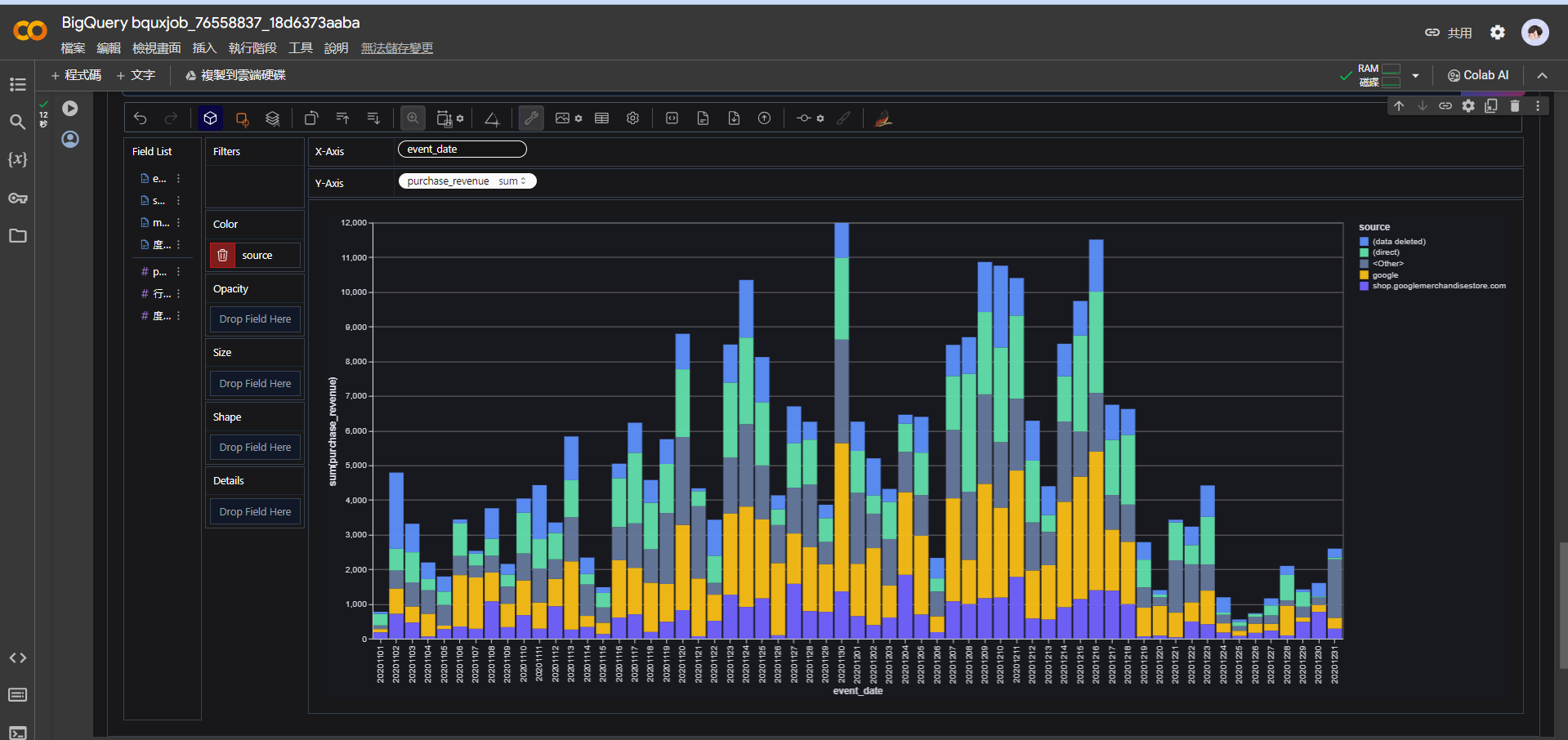
PYTHON視覺化結果
每月Purchse來源媒介長條圖
UPT - 每筆交易購買的商品數量
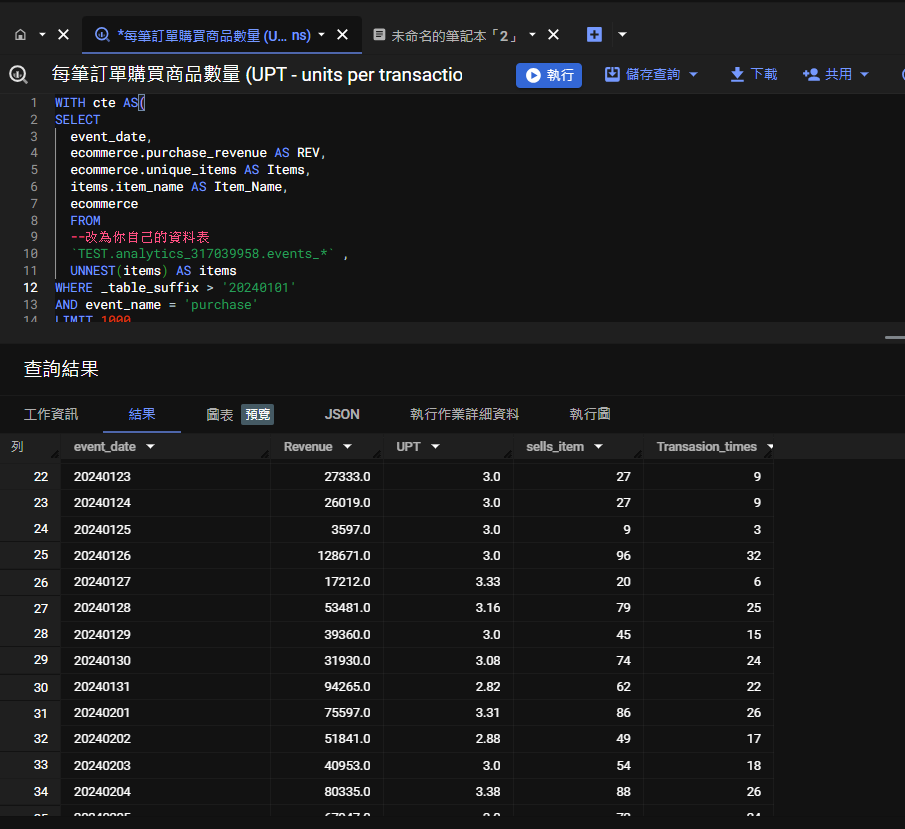
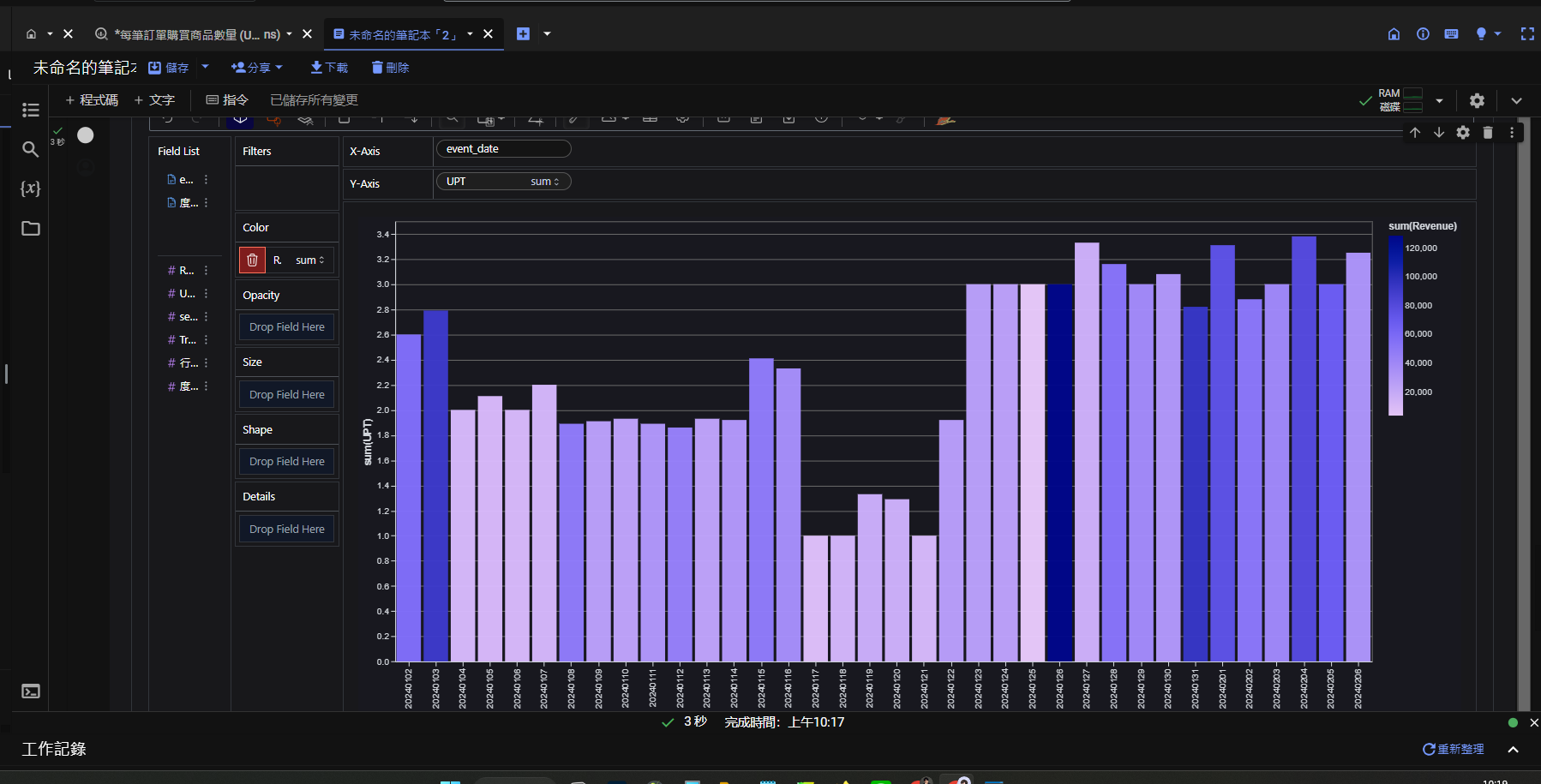
每筆交易購買的商品數量 是GA4裡面沒有的指標,透過BigQuey的撈取原始資料,並且先在BigQuery計算完報表,再輸出至PYTHON產生「 每日銷售額 + 每日每筆交易購買的商品數量 」的視覺化報表。
WITH cte AS( SELECT event_date, ecommerce.purchase_revenue AS REV, ecommerce.unique_items AS Items, items.item_name AS Item_Name, ecommerce FROM --改為你自己的資料表 `bigquery.analytics.events_*` , UNNEST(items) AS items WHERE _table_suffix > '20240101' AND event_name = 'purchase' LIMIT 1000 ) SELECT event_date, SUM(REV) AS Revenue, ROUND(SUM(Items) / COUNT(ecommerce.transaction_id),2) AS UPT , SUM(Items) AS sells_item, COUNT(ecommerce.transaction_id) as Transasion_times, FROM cte GROUP BY 1 ORDER BY 1 BigQuery 報表製作流程 生成報表的依序過程 透過BIGQUERY 與 GA4串連 => 透過SQL從BigQuery撈取資料 => 使用Looker Studio進行視覺化報表生成,或Python 引入相關套件進行視覺化報表生成。
本篇文章需要對 Bigquery有一定的認知,以及SQL查詢語言的熟悉 ,如果你還不知道甚麼是Bigquery, 可以快速翻閱這篇文章,再回來看這篇的實際應用 。
匯入資料
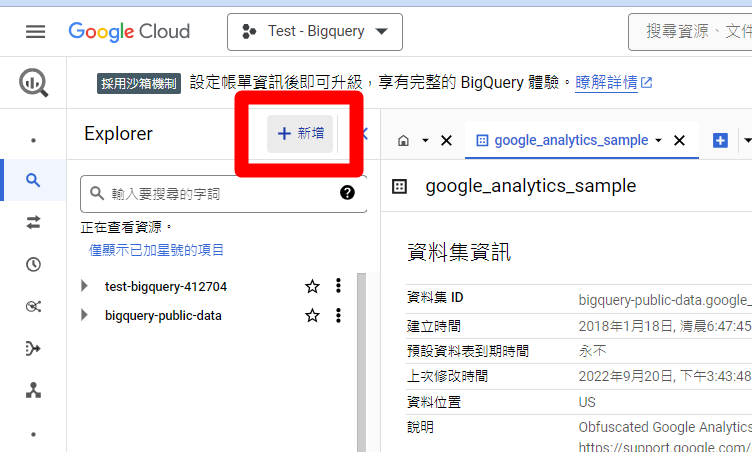
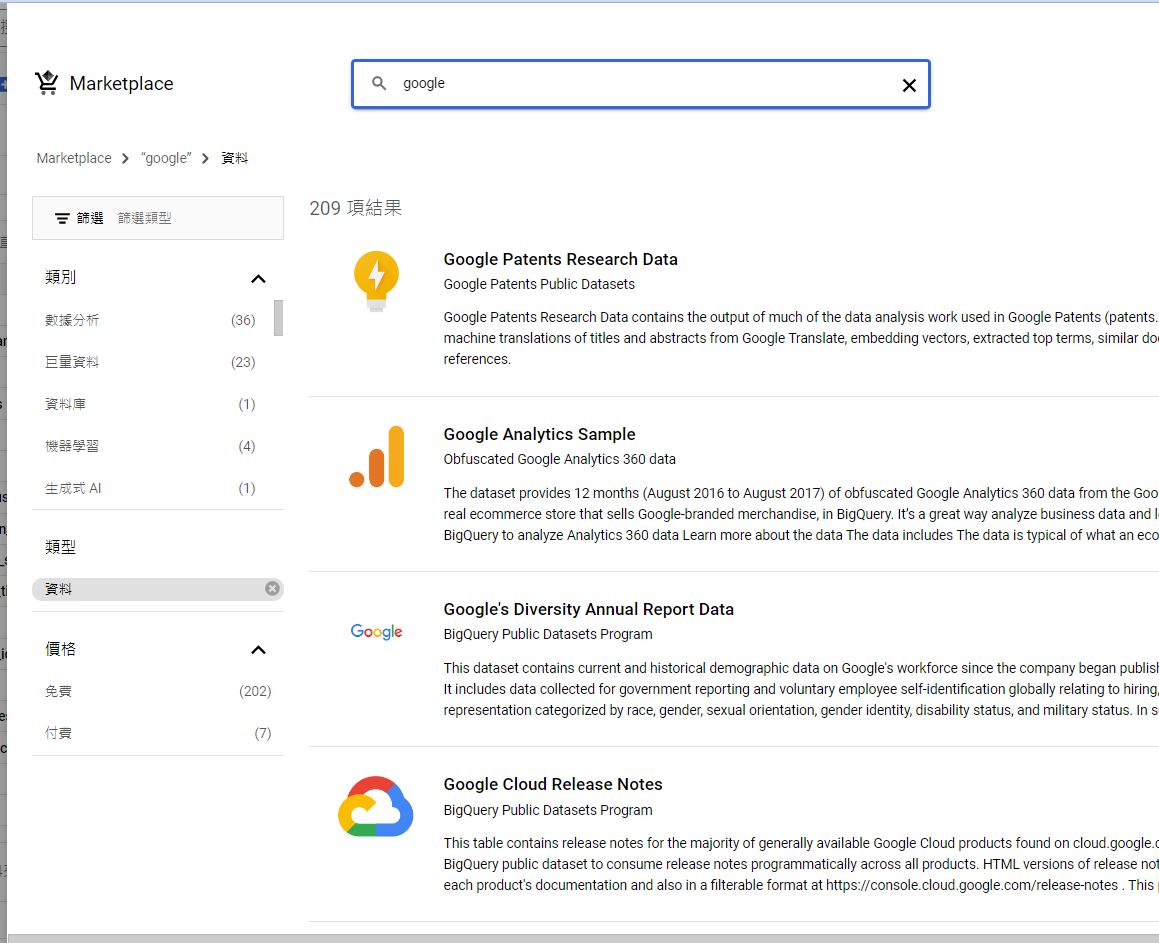
匯入GA4資料來源,如果你目前的BigQuery還沒有資料來源, 你可以透過匯入公開資料集 ,來進行BigQuery的查詢、SQL的練習。這邊匯入資料前面就有講述,因此快速帶過,如果不知道怎麼匯入資料集的,可以返回上一篇BigQuery資料匯入查看。
選取要查閱的報表
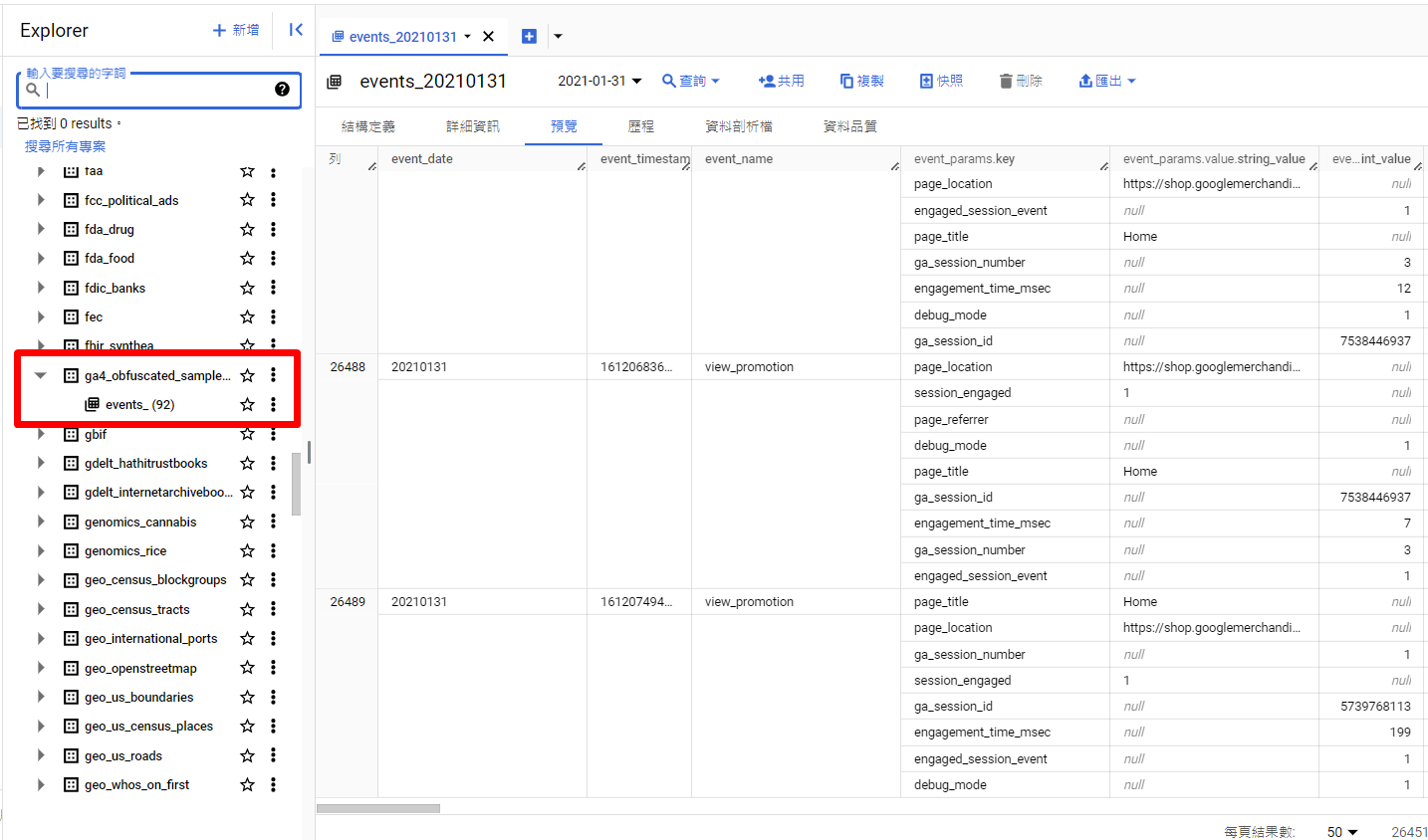
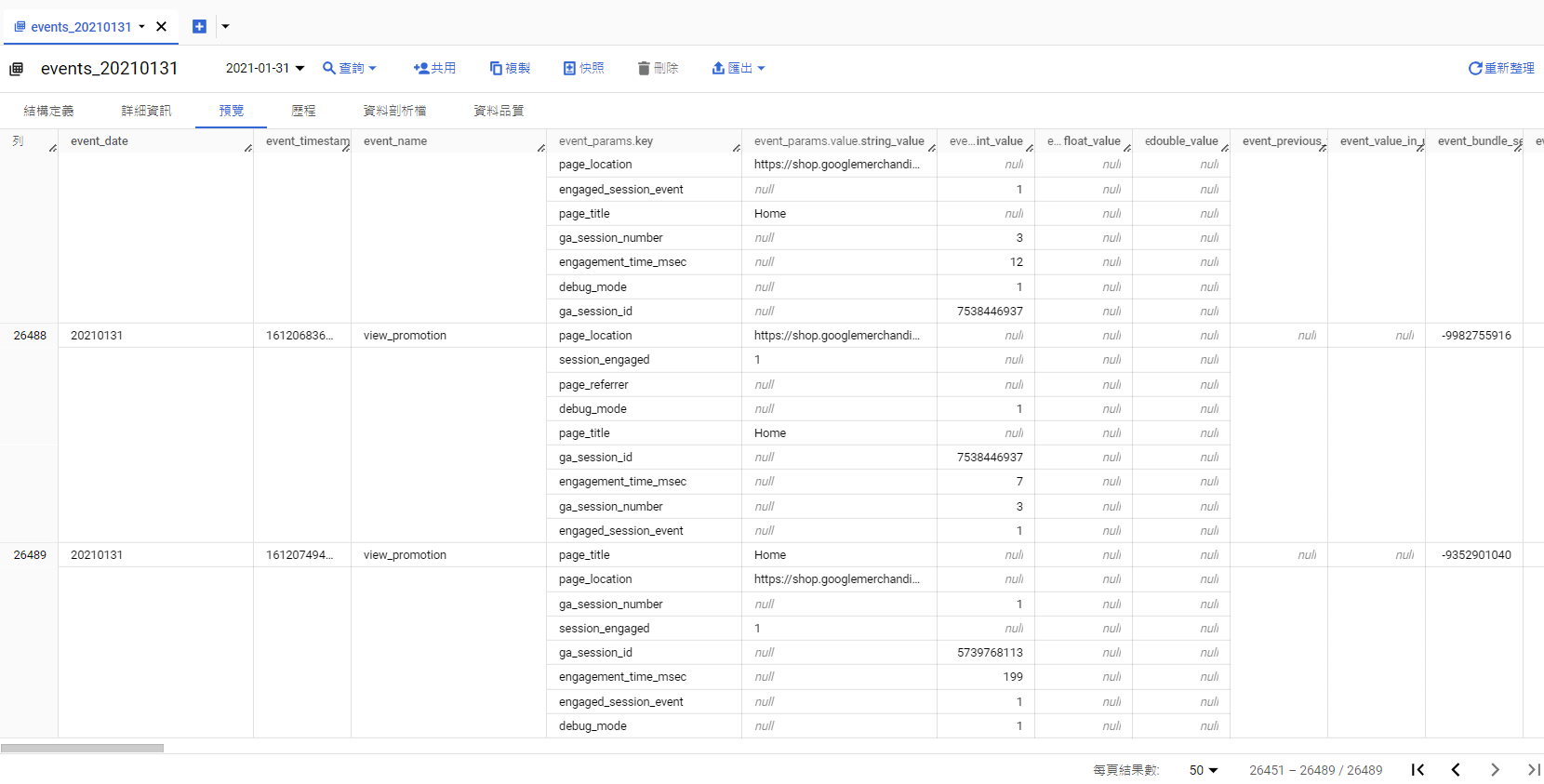
因為我使用的是範例資料,所以要先找到接下來要分析的GA4報表,並且打開這張表,看一下目前擁有的資料內容。
確定日期範圍
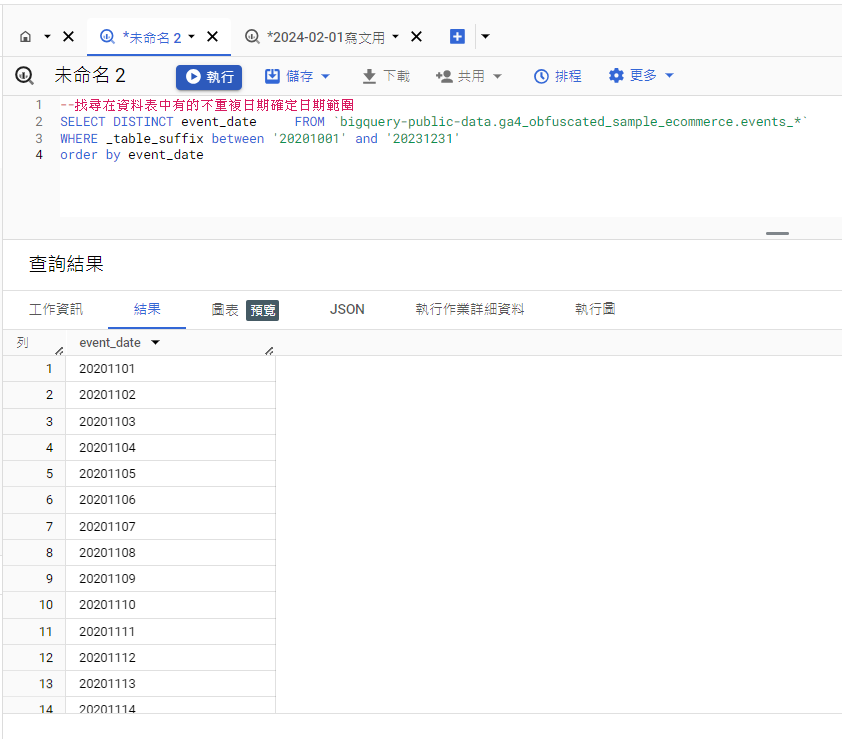
由於這個資料來自外部,因此我無法確定資料擁有的時間範圍,所以我需要多出這一個步驟。如果你是使用自家的資料,並且知道自己要使用哪些時間範圍的資料,你可以忽略這一個步驟。
指定資料欄位
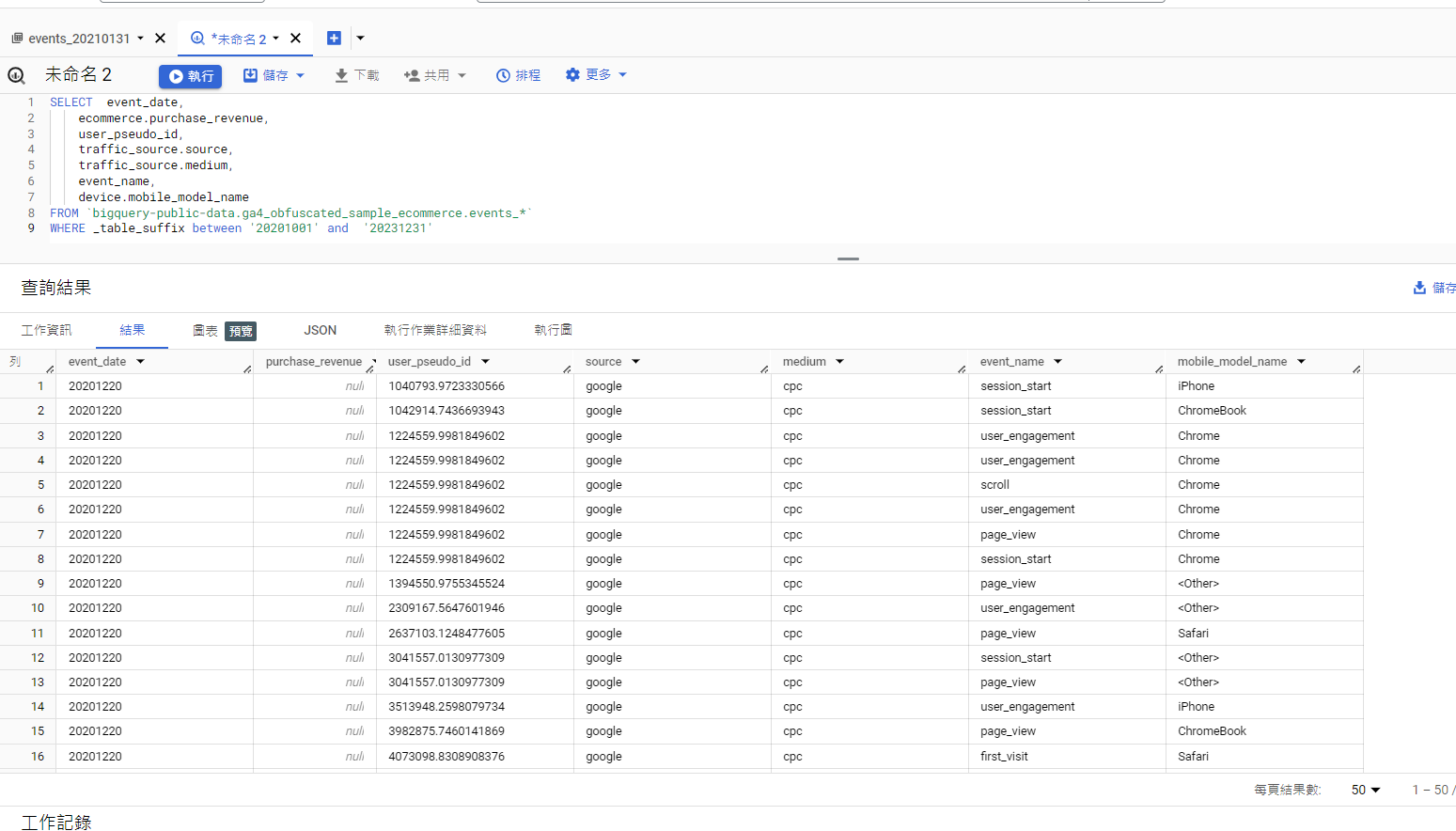
SELECT event_date, ecommerce.purchase_revenue, user_pseudo_id, traffic_source.source, traffic_source.medium, event_name, device.mobile_model_name FROM `bigquery-public-data.ga4_obfuscated_sample_ecommerce.events_*` WHERE _table_suffix between '20201001' and '20201231' 依照這次的篩選目標,我需要得知來源媒介,但我多拉了一些裝置、ID以備不時之需,如果你不想要,你也可以把這些不要分析的欄位刪除。
CTE
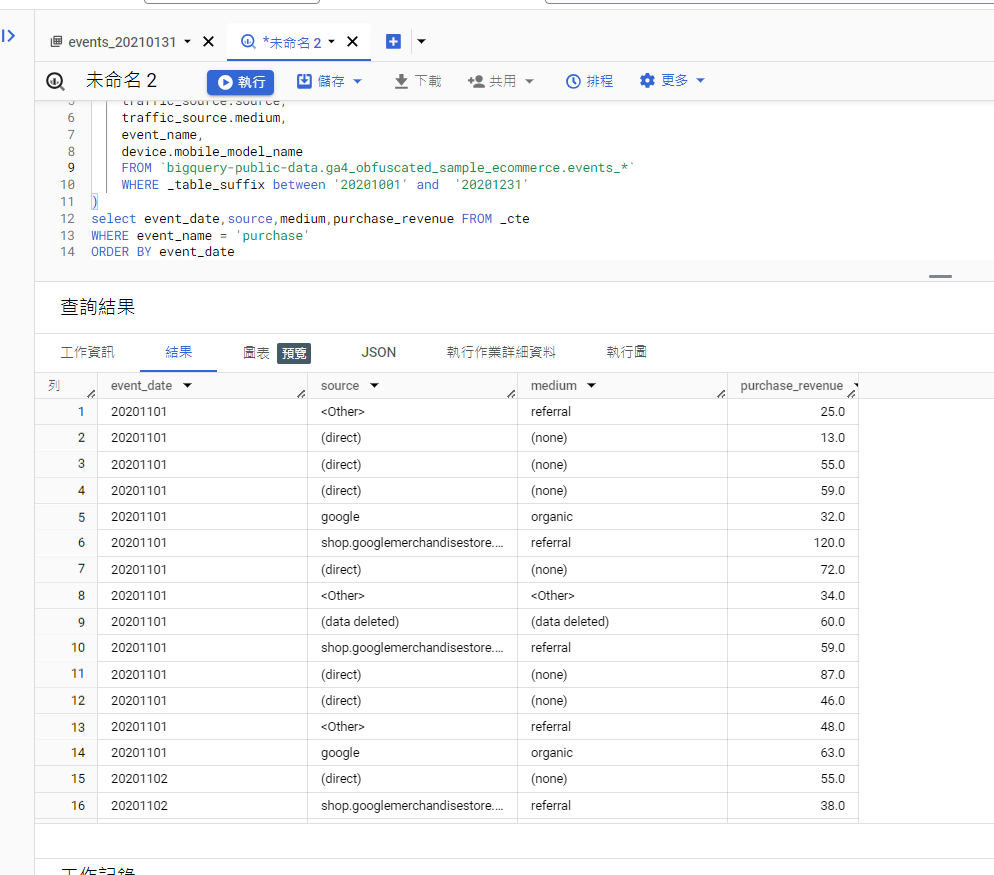
with _cte as ( SELECT event_date, ecommerce.purchase_revenue, user_pseudo_id, traffic_source.source, traffic_source.medium, event_name, device.mobile_model_name FROM `bigquery-public-data.ga4_obfuscated_sample_ecommerce.events_*` WHERE _table_suffix between '20201001' and '20201231' ) select event_date,source,medium,purchase_revenue FROM _cte WHERE event_name = 'purchase' ORDER BY event_date 如果不知道CTE是甚麼,可以 查看一下這篇文章 ,另外如果想要知道 其他CTE使用的也可以查看這篇 。這一個步驟是篩選明確我要的分析資料,讓我後續可以快速進行報表的製作;方便我查看欄位,同樣也能節省SQL的資料用量, 如果你好奇使用BigQuery的查詢價格,可以參考官方文件 。
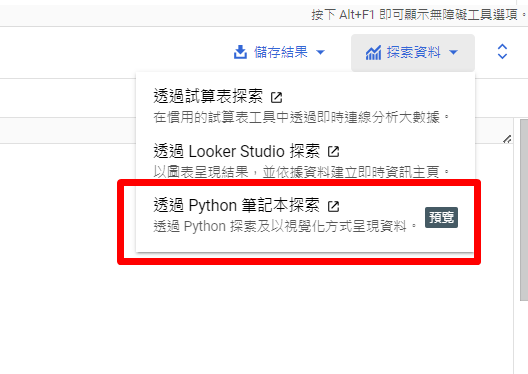
資料都調閱出來後,後續就可以進行視覺化報表的操作,你可以透過Looker Studio 或是Python套件,進行視覺化報表的製作。
開啟Google Colab
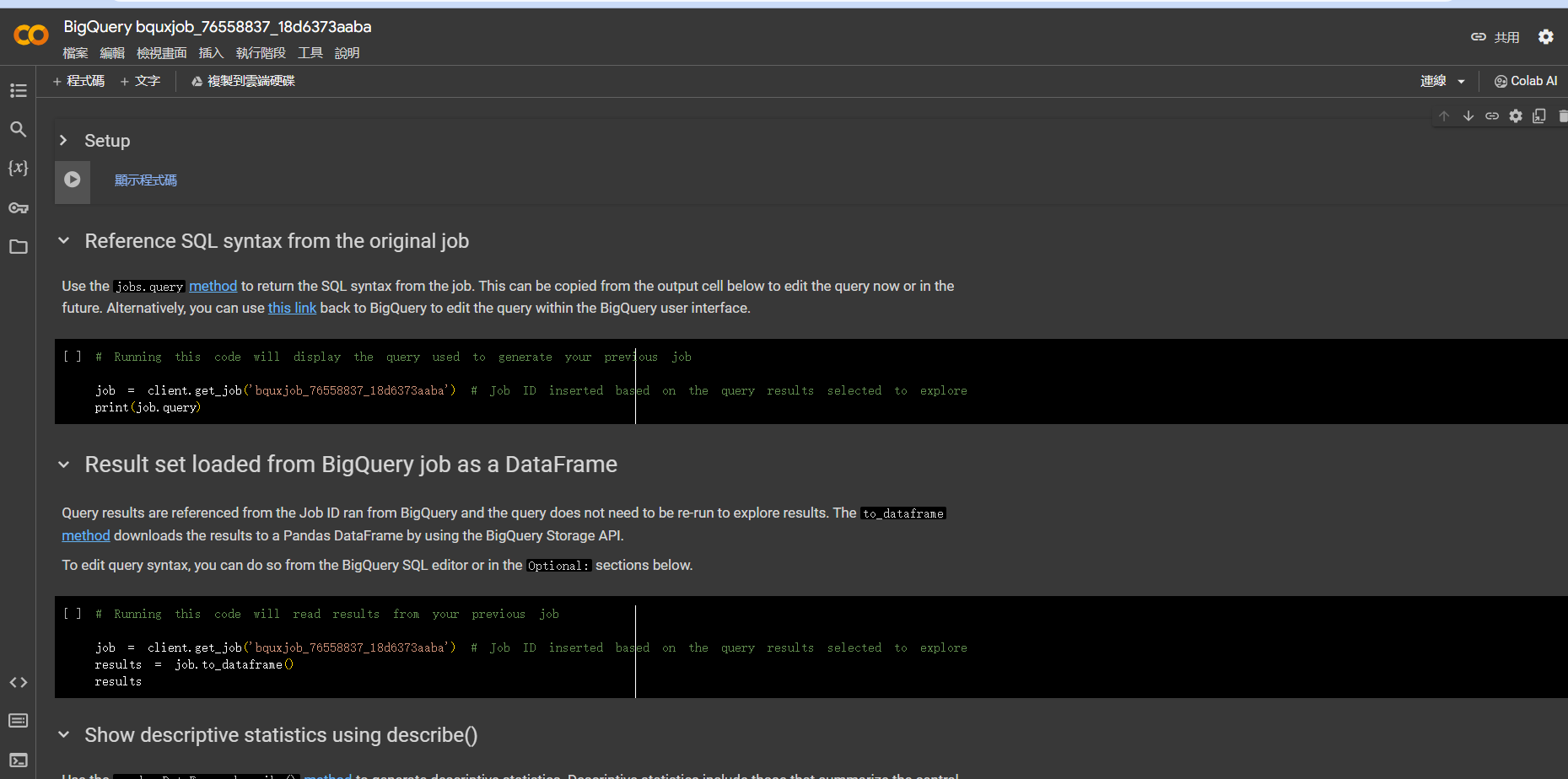
一開始打開Colab會有預設幫你寫好的引入套件、套件Function、專案ID;就是讓Colab能讀取你Bigquery裡面的資料。而這邊的程式碼都不需要更改,這是對應你的BigQuery的專案設定,你要先把每一行的程式碼點一下播放按鈕,讓colab進行運行。
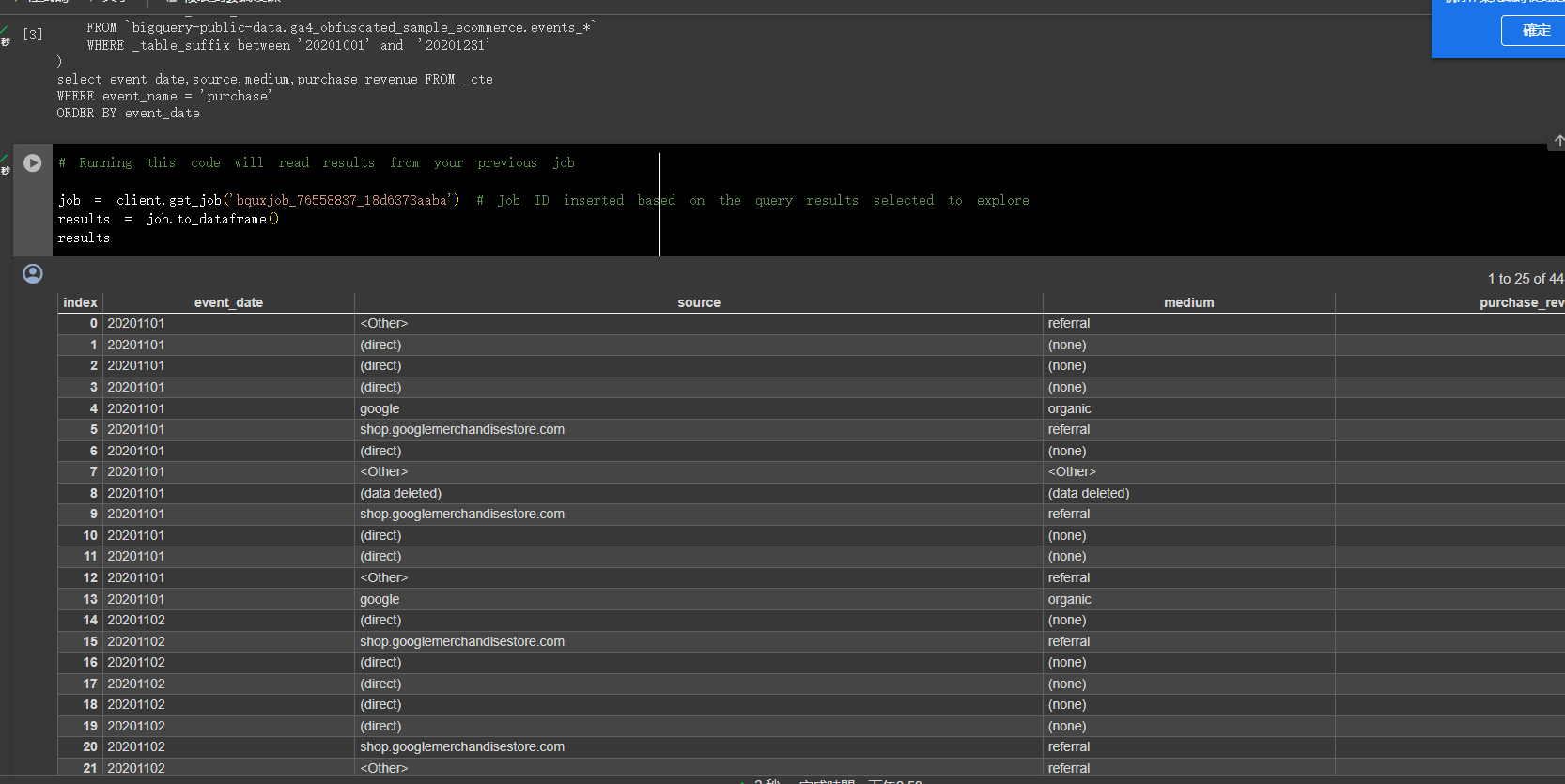
點到第三行,也會有看到來自BigQuery的資料DataFrame。不過這還不是我們要的結果。
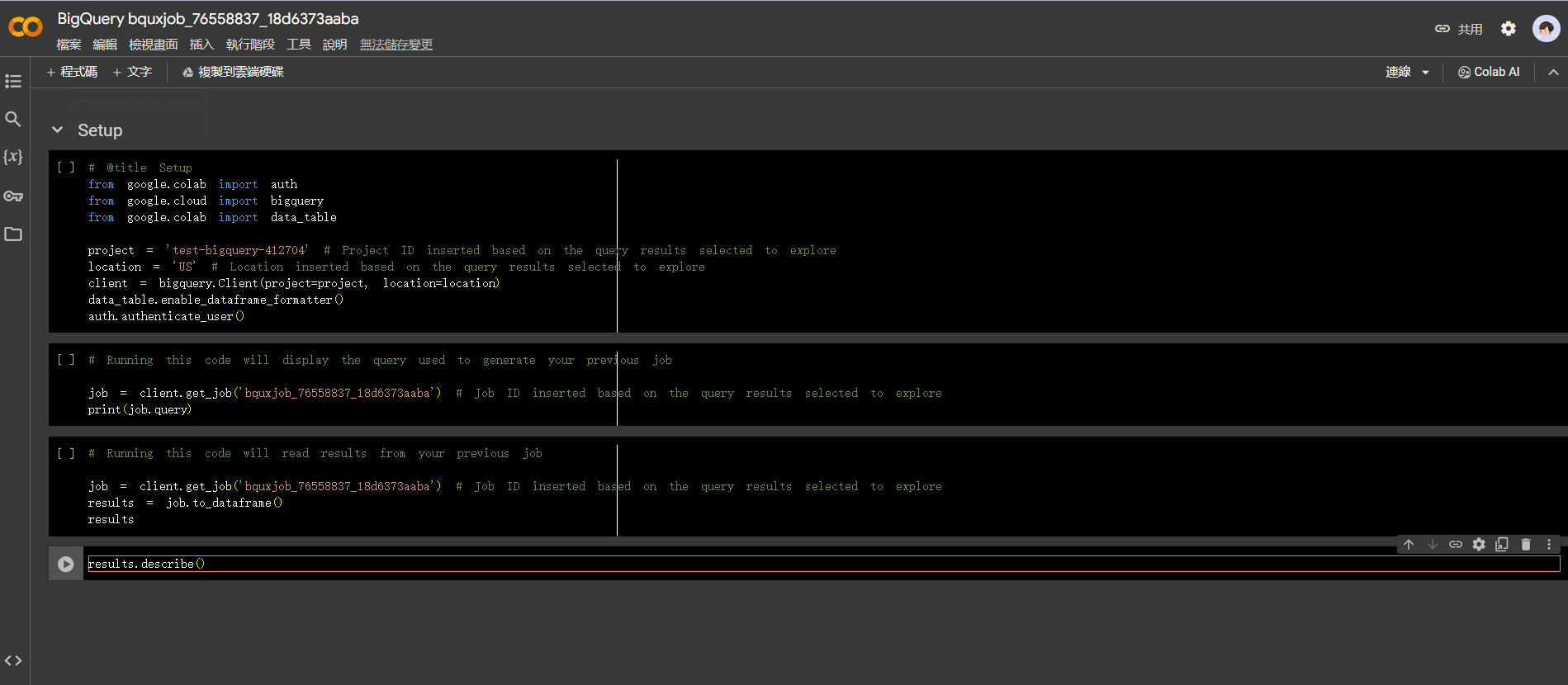
其他的文字你覺得不方便都可以先移除。
安裝套件
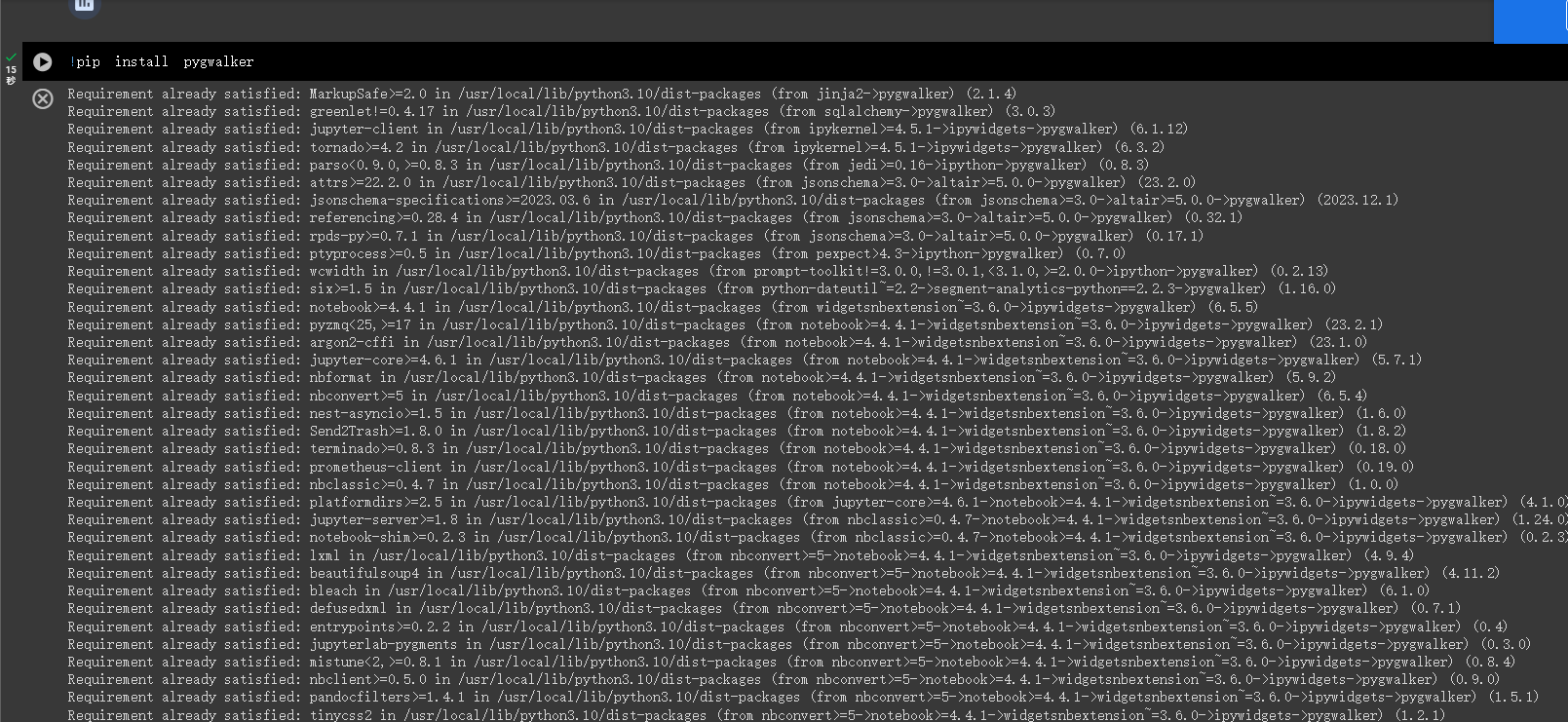
!pip install pygwalker 此語法讓我們先安裝對應要製作視覺化報表的套件,PYTHON有很多種不同套件,都可以進行數據的視覺化製作,這個Pygwalker是相對讓不懂程式語言的人,可以快速製作視覺化報表。
引入套件
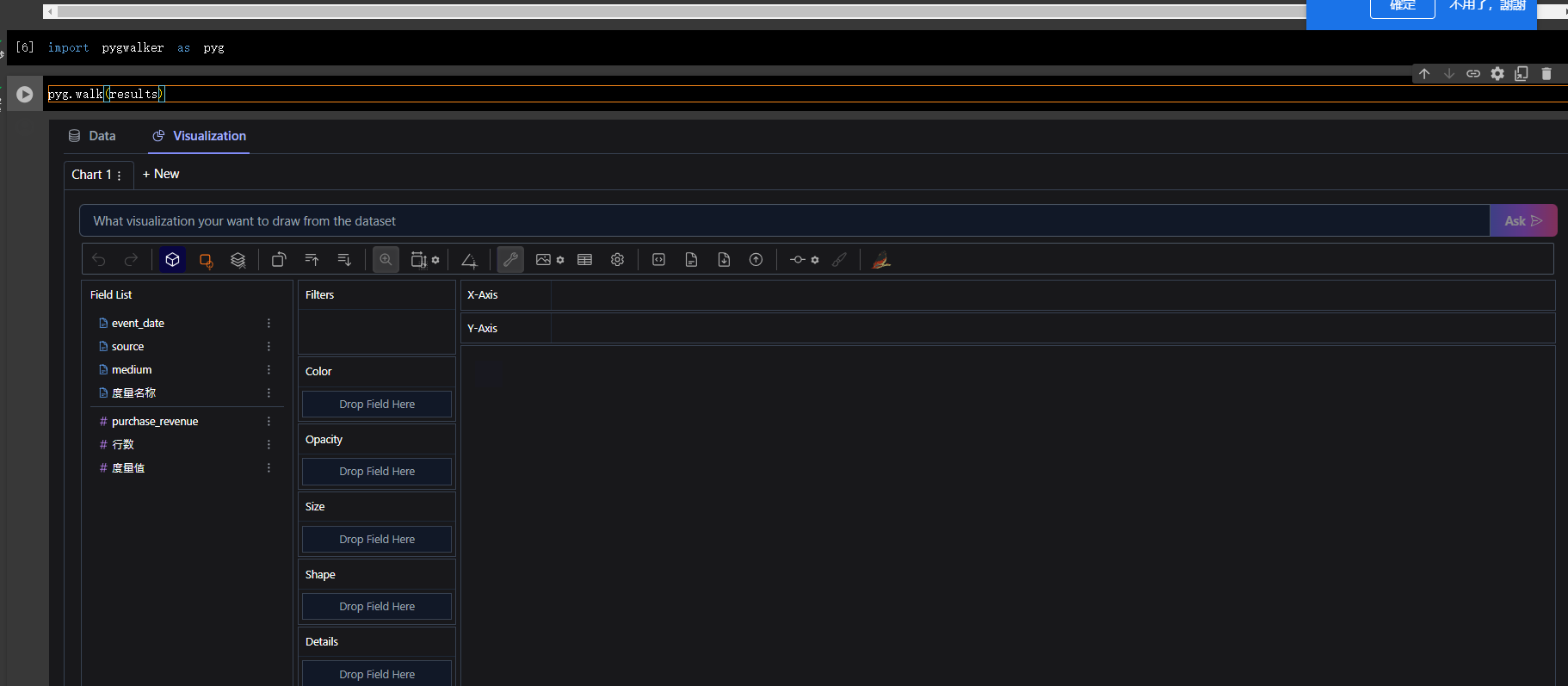
#輸入語法 import pygwalker as pyg pyg.walk(results) 引入上一步驟安裝的套件,並且透過pygwalker 套件中的方法,讀取我們Bigquery的資料。如上圖。 沒問題後他就會開啟一個UI讓我們製作視覺化報表。而資料則引用剛剛在BigQuery查詢好的資料。
依照XY拉動資料
拉動X與Y軸,還有利用source來區分來源的多寡,就能清楚看到完整的每月收益,以及站大多數的來源。到這邊即完成!
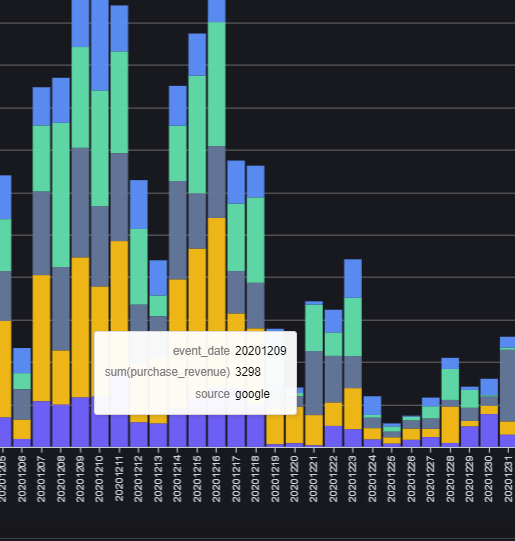
滑鼠指標移動過去圖片上,圖片也會顯示對應的資料詳細。
總結
不管後續查詢Biqquery是透過Looker Studio, PYTHON。皆能達到同樣的視覺化目的。使用前者就是專注在做資料的分析,但如果你使用PYTHON,可以再引入其他模組,例如OPENAI,Requests,前者將資料餵給AI請他去分析解讀,後者可以將資料混和進行其他比較,可行的方式有無限多種,而且使用Colab查詢,相較Looker Studio比較不容易卡頓,我個人是比較多推薦PYTHON作分析。
需要任何協助嗎?
最快一個工作天將與您聯繫。
其他文章推薦
查看更多 →
GTM 教學|Shopify 如何設定META 免費像素?
這篇會教你使用SHOPIFY 的顧客事件 (自訂像素) Customer Pixel 來安裝行銷常用代碼。例如,META, GA4, Gads 轉換代碼等。透過AI 可以快速協助我們完成這些行銷追蹤碼的設定。

Meta 廣告數據保存時間多久|解決 Meta 廣告數據保存問題?
如果你要拉取超過 3 年以上的數據,Meta 廣告數據僅保存期限36個月不能超過 37 個月,也就是保存三年的意思。
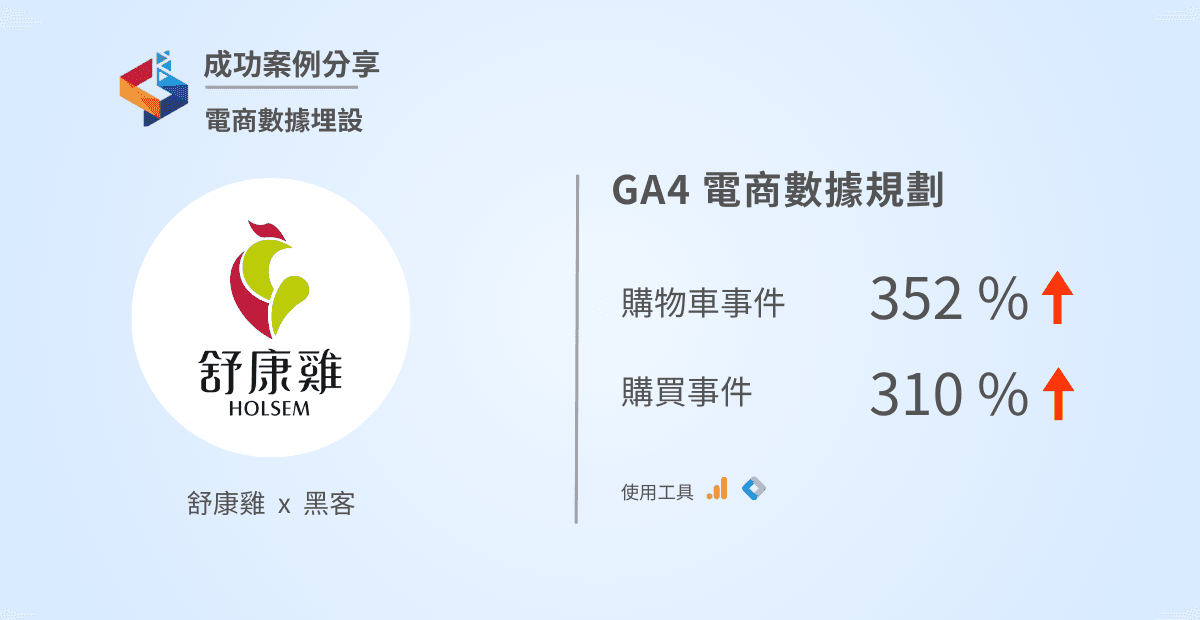
【成功案例】GA4 電商事件規劃
本次黑客協助規劃舒康雞電商網站,完整規劃GA4電子商務必要事件,以及正確觸發事件。精準蒐集網站用戶行為,大幅提高網店轉換率。

【成功案例】轉換率優化模組
本次黑客與三隻斑馬合作,提供轉換率優化模組埋設,幫助電商網站改善用戶動線、用戶體驗,以增加廣告用戶的實際購買轉換率。本次黑客協助提供撰寫前端轉換率模組,以及完整設定、指導轉換率模組使用教學。

Meta Ads MCP 是什麼?不用寫程式也能讓 AI 分析 Meta 廣告
行銷人、廣告投手一定要學的 MCP 串接方式。輕鬆讓 AI 讀取 Meta 廣告資料,透過 MCP 開始分析你的 Meta 廣告數據、GA4 數據等更多。一站式輕鬆分析廣告數據、廣告操作等複雜任務交給AI!
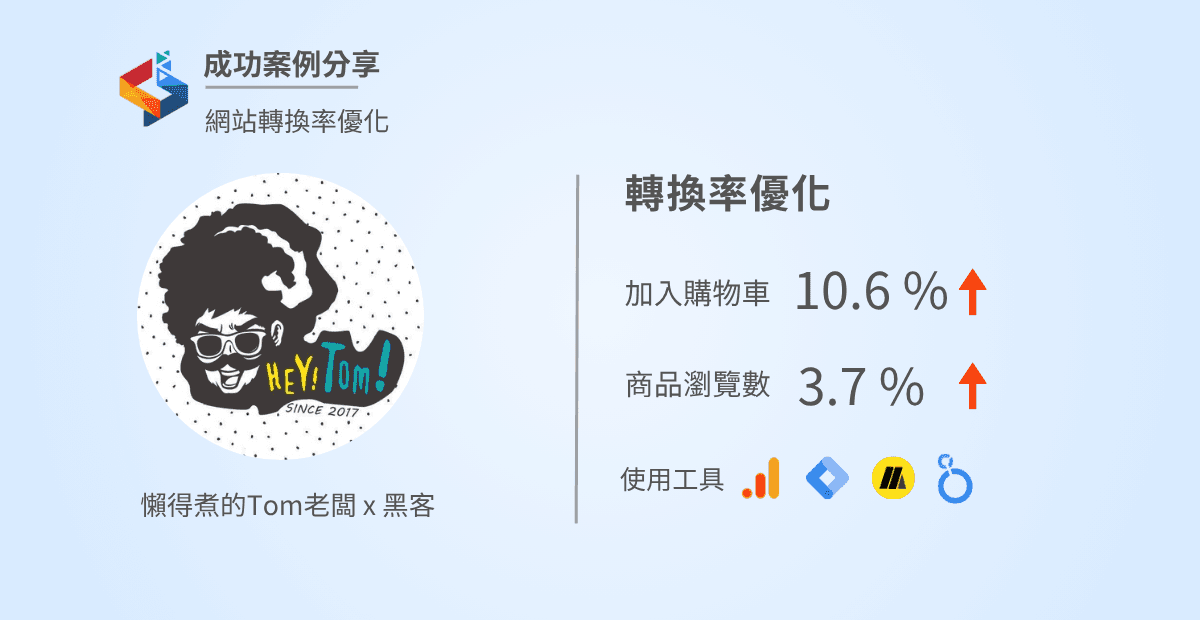
【成功案例】網站轉換率優化
本次黑客與懶得煮的Tom老闆合作,電商網站轉換率優化案例。包刮,提供加入購物車成效、提供產品瀏覽次數。以及協助完成網站改版網站設計。成功提高購物車轉換率 10.6%、瀏覽產品 3.7 %。
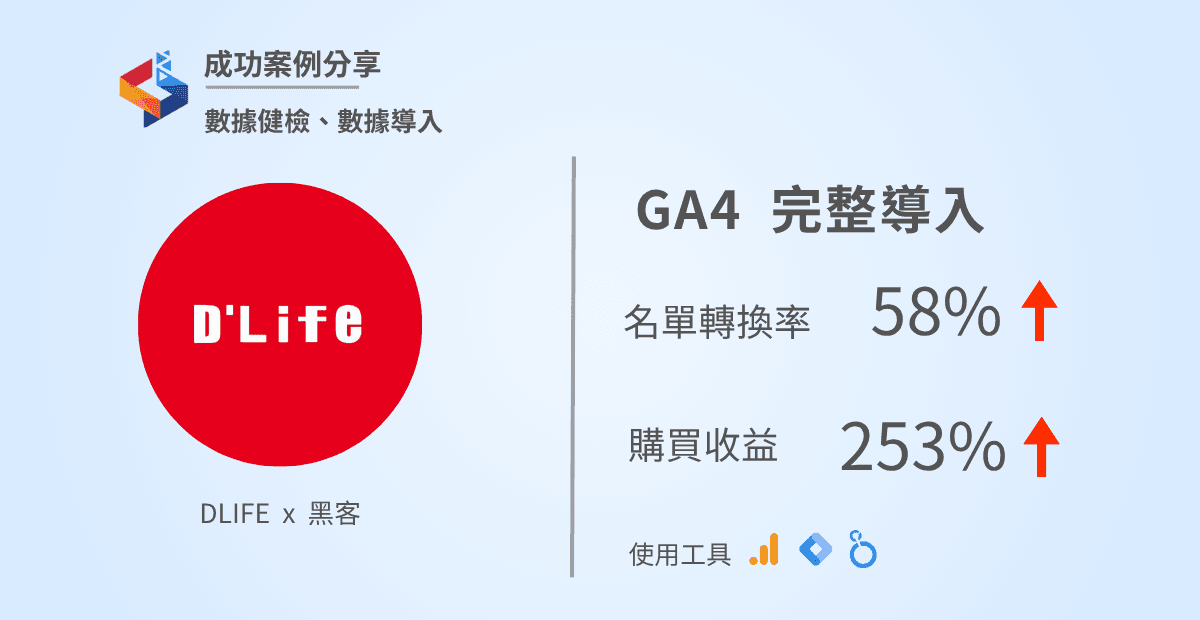
【成功案例】GA4 導入
本次黑客與 低調生活DLIFE 合作,協助提供完整 GA4 數據健檢、完整GA4事件規劃、提供頂尖數據儀表板。再透過快客數據串接,協助客戶打造一系列的數據報表,同時也提供完整數據流工作的完整解說。

【成功案例】GA4 導入
本次黑客與 澄駒國際車業 合作,協助提供完整GA4事件規劃、提供頂尖數據儀表板。透過快客數據串接,協助客戶打造一系列飛快的數據報表,同時也提供完整數據流工作的完整解說。

GA4教學|數據工程師教你使用GA4 MCP
這篇文章會教你使用 CLAUDE 或是其他 AI AGENT 帶你從 0 串接 GA4 MCP。需要注意創立 Service Account 時候,建議使用個人帳號,如果你是使用企業帳號,則會有權限限制的問題,導致你的GA4 沒辦法加入 Service Account。